Cómo traducir archivos DOCX en Awtomated (paso a paso)
TL;DR
- Cargue su archivo de Word en un proyecto de Awtomated y se convertirá automáticamente en segmentos traducibles.
- El formato, como los títulos en negrita, se transforma en etiquetas protegidas, de modo que los traductores solo trabajan con el texto.
- Pretraduzca con DeepL o Microsoft y revise segmento a segmento en el editor.
- Asigne el trabajo a un lingüista interno o a un proveedor desde el mismo proyecto.
- Exporte un DOCX final con el diseño original en pocos clics.
Los archivos de Word siguen siendo la base de la mayoría de los proyectos de traducción: contratos, manuales, textos de marketing, políticas de RR. HH. Rara vez el problema es la traducción en sí, sino todo lo que la rodea: copiar el texto fuera de Word, conservar el formato, perseguir versiones por correo y reconstruir el archivo final. Awtomated reúne todo el flujo de trabajo con DOCX en un solo lugar, desde la carga hasta la entrega.
¿Qué es un archivo DOCX en traducción?
DOCX es el formato de archivo de Microsoft Word. Internamente, es un paquete de archivos XML que almacenan el texto, los estilos, las tablas y las imágenes. Para la traducción, esto significa que el texto se puede extraer y traducir sin alterar la estructura. Un buen flujo de trabajo traduce las palabras y deja las negritas, las cursivas, los títulos y el diseño exactamente donde estaban.
¿Por qué usar Awtomated para traducir DOCX?
- Sin copiar y pegar. El archivo se segmenta automáticamente, frase por frase.
- El formato queda a salvo. Las negritas, cursivas y demás formatos aparecen como etiquetas numeradas alrededor del texto, en lugar de código en bruto.
- TA más revisión humana. Ejecute DeepL o Microsoft sobre todo el archivo y edite solo lo que requiera intervención humana.
- Todo el proyecto en un solo lugar. Archivos, tareas, proveedores y entregas conviven en el mismo proyecto.
- Formato original de salida. Entregue un DOCX, no una hoja de cálculo de frases.
Paso a paso: cómo traducir archivos DOCX en Awtomated
Paso 1: Cargue su archivo DOCX
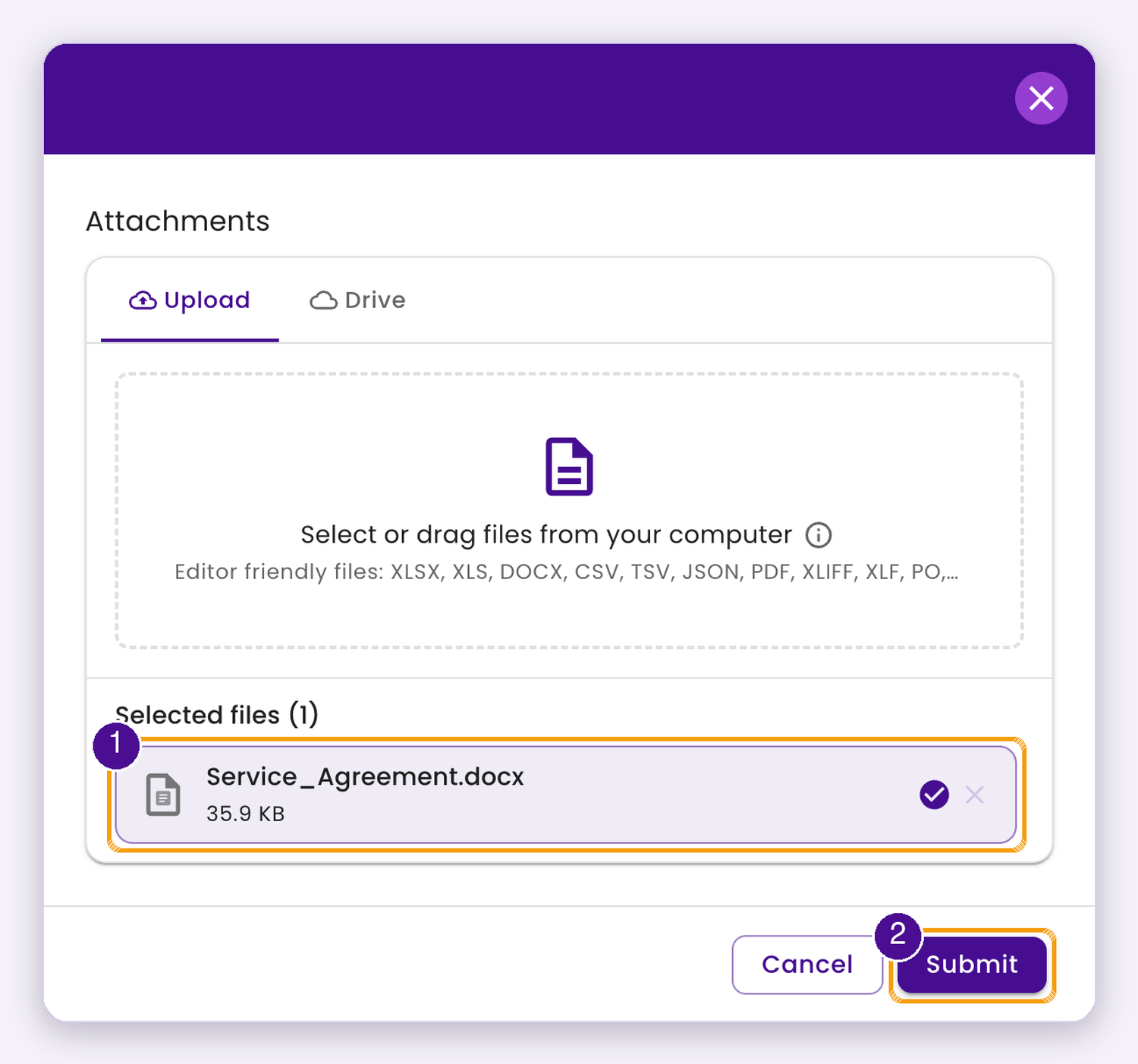
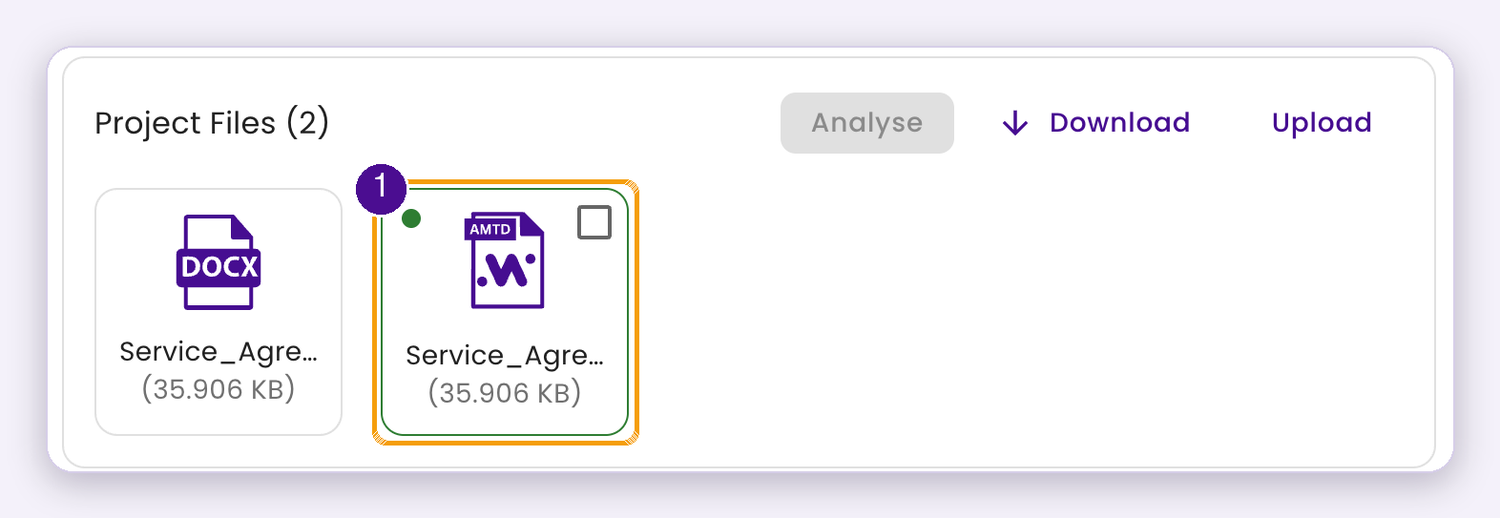
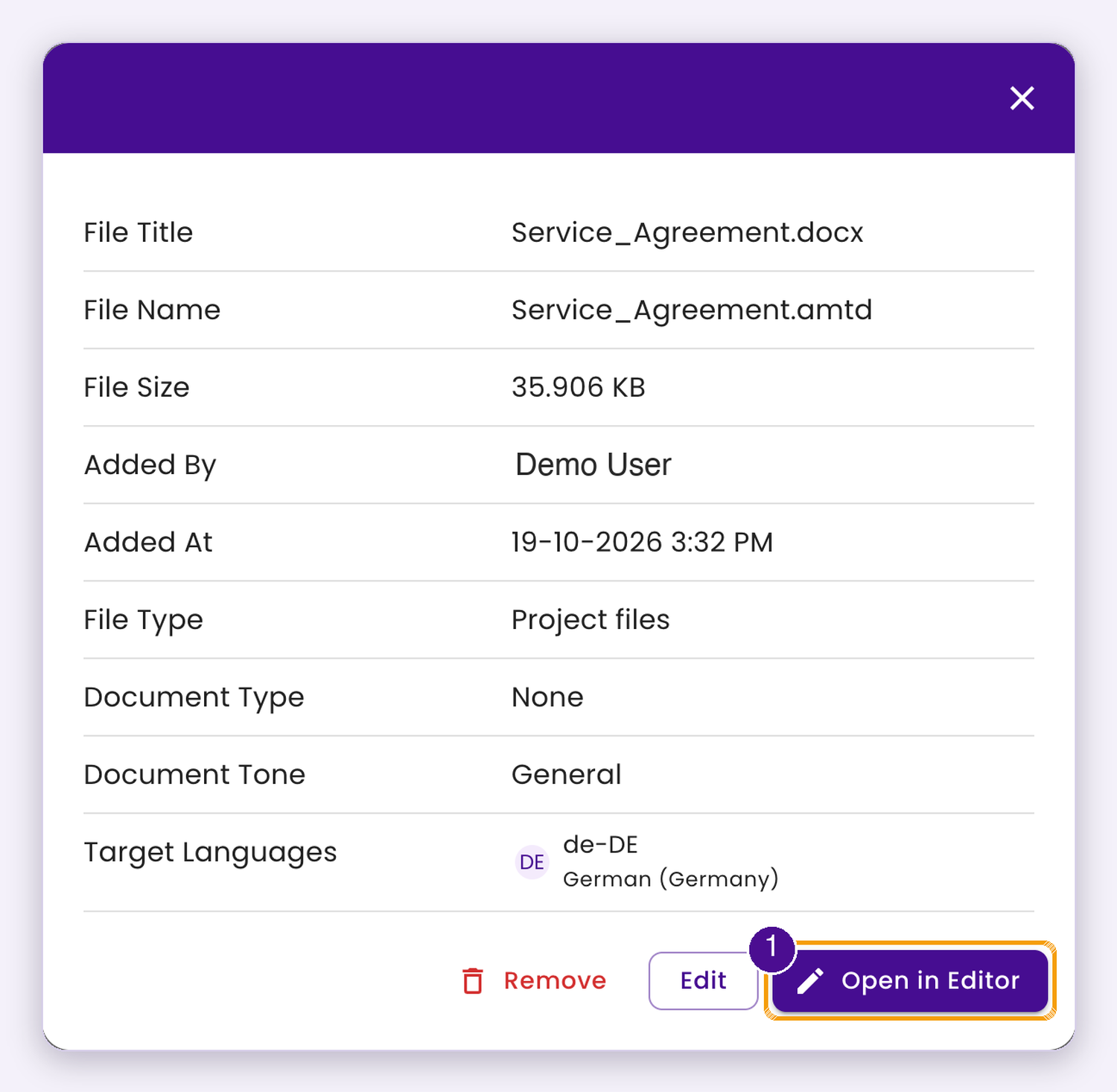
Cree un proyecto (o abra uno existente), vaya a Files, haga clic en Upload, seleccione su DOCX y haga clic en Submit. Awtomated lo convierte automáticamente en un archivo de editor en unos segundos. Verá entonces dos tarjetas con el mismo nombre: el archivo original y el archivo de editor. Haga clic en la tarjeta del archivo de editor (la que lleva el icono de Awtomated) y elija Open in Editor. El editor se abre en una pestaña nueva.
Paso 2: Compruebe la segmentación
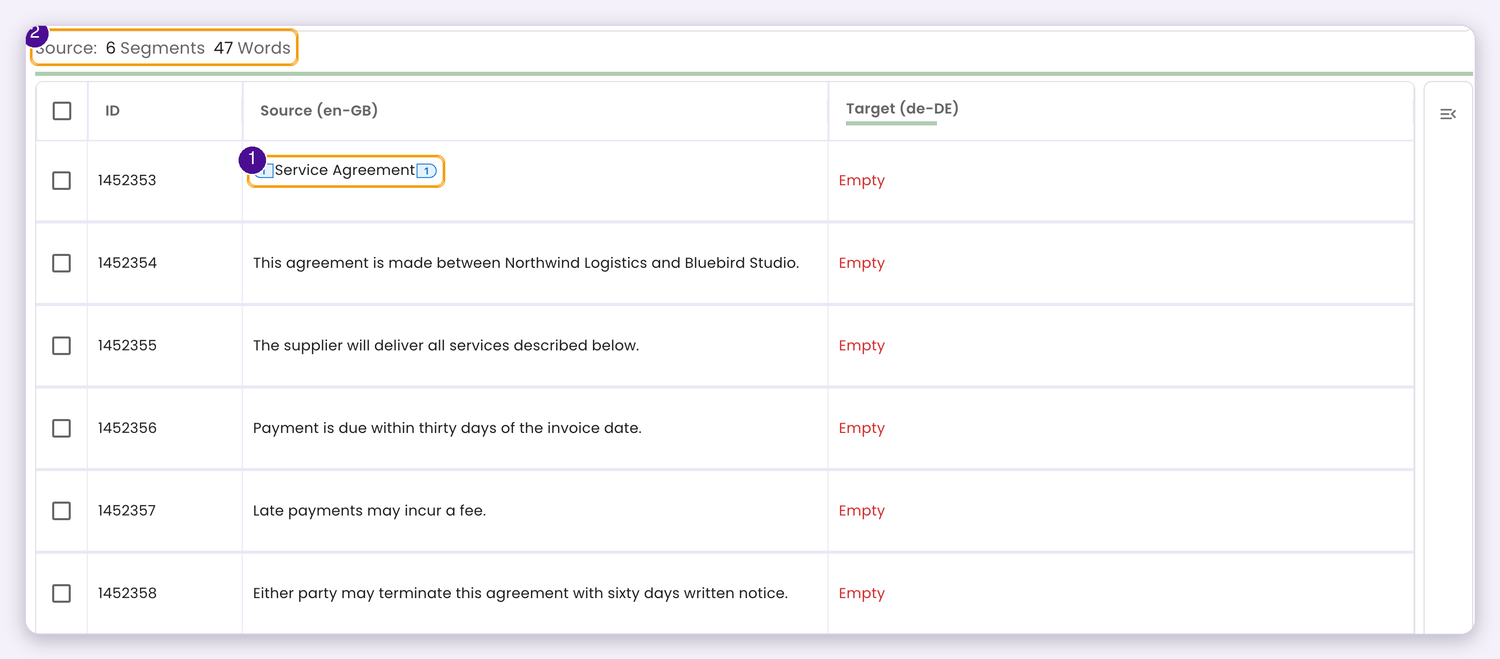
Abra el archivo de editor. El encabezado indica cuántos segmentos y palabras contiene el archivo. El formato, como un título en negrita, aparece como etiquetas numeradas, por ejemplo {1}Service Agreement{1}. Deje las etiquetas en su sitio en la traducción para que el formato se recupere en el archivo final.
Paso 3: Asigne la tarea
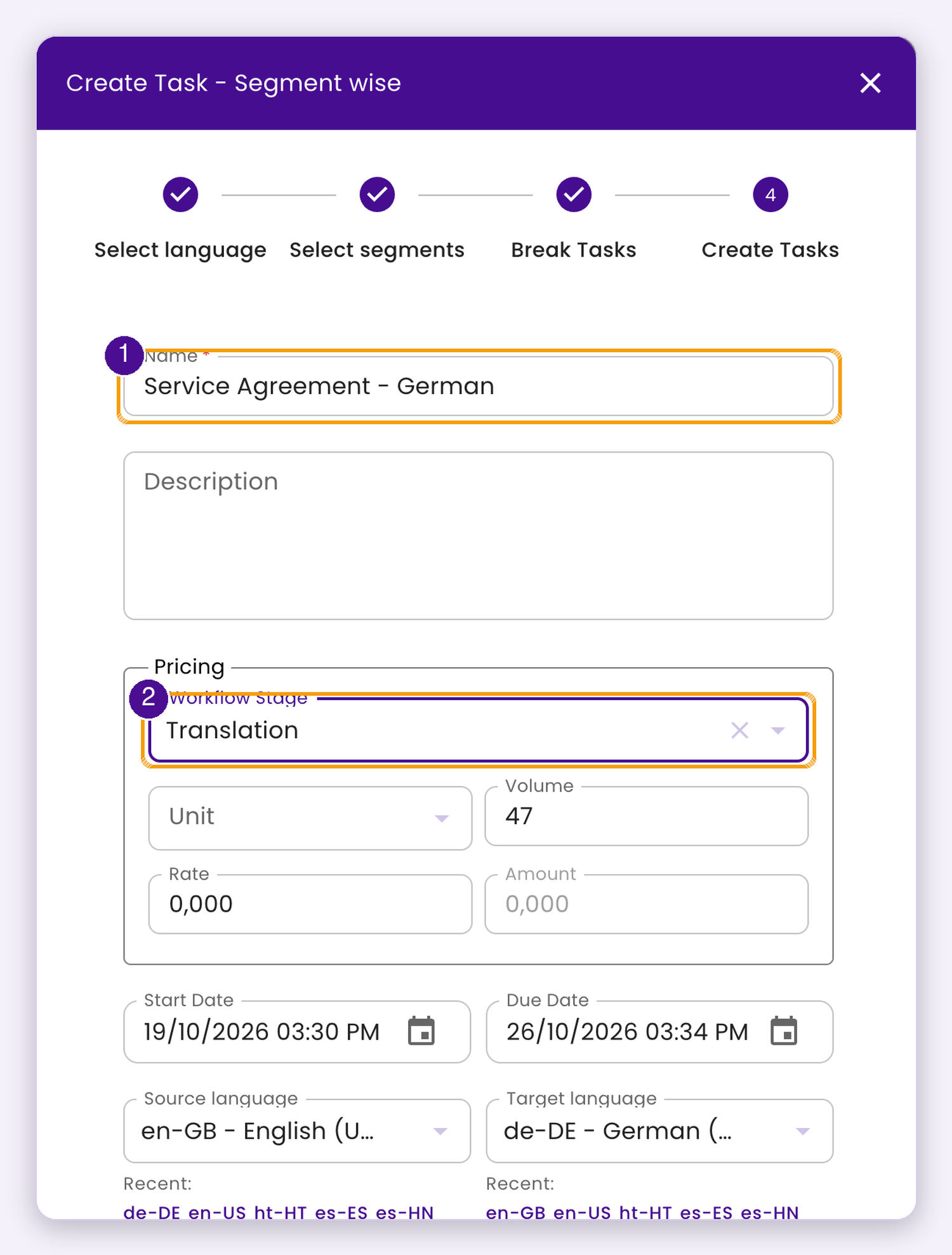
Haga clic en Create Task en el editor. Un breve asistente le pregunta por el idioma de destino, los segmentos que se incluirán y si desea dividir el trabajo en varias tareas. A continuación, asigne un nombre a la tarea, elija la Workflow Stage (por ejemplo, Translation) y haga clic en Submit. Abra la nueva tarea desde la pestaña Tasks del proyecto para asignarla a un miembro del equipo o a un proveedor. Todos trabajan sobre el mismo archivo, así que no hay versiones circulando por correo.
Paso 4: Traduzca en el editor
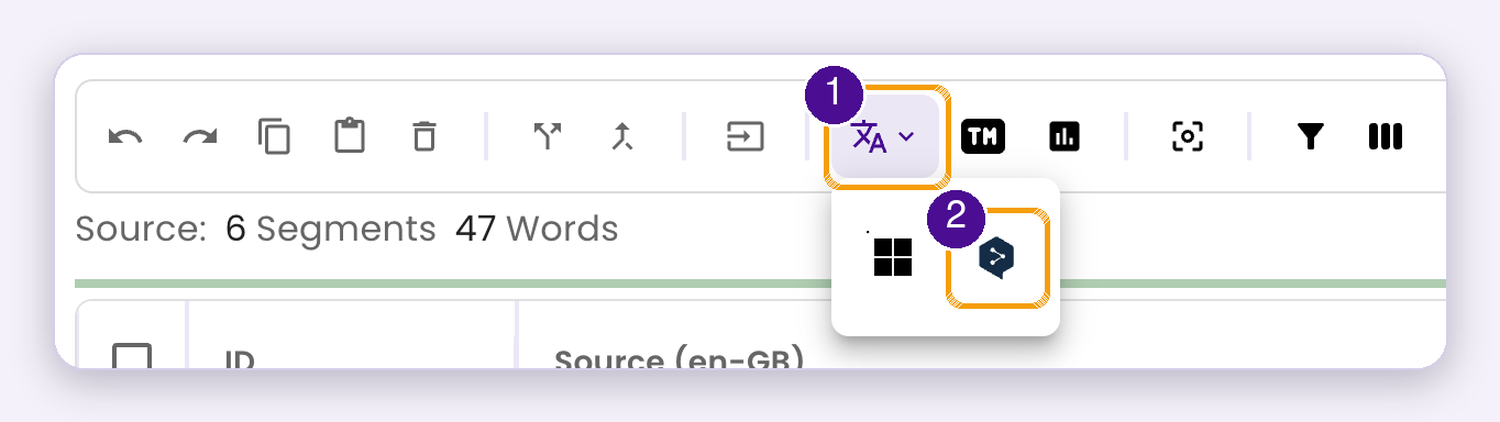
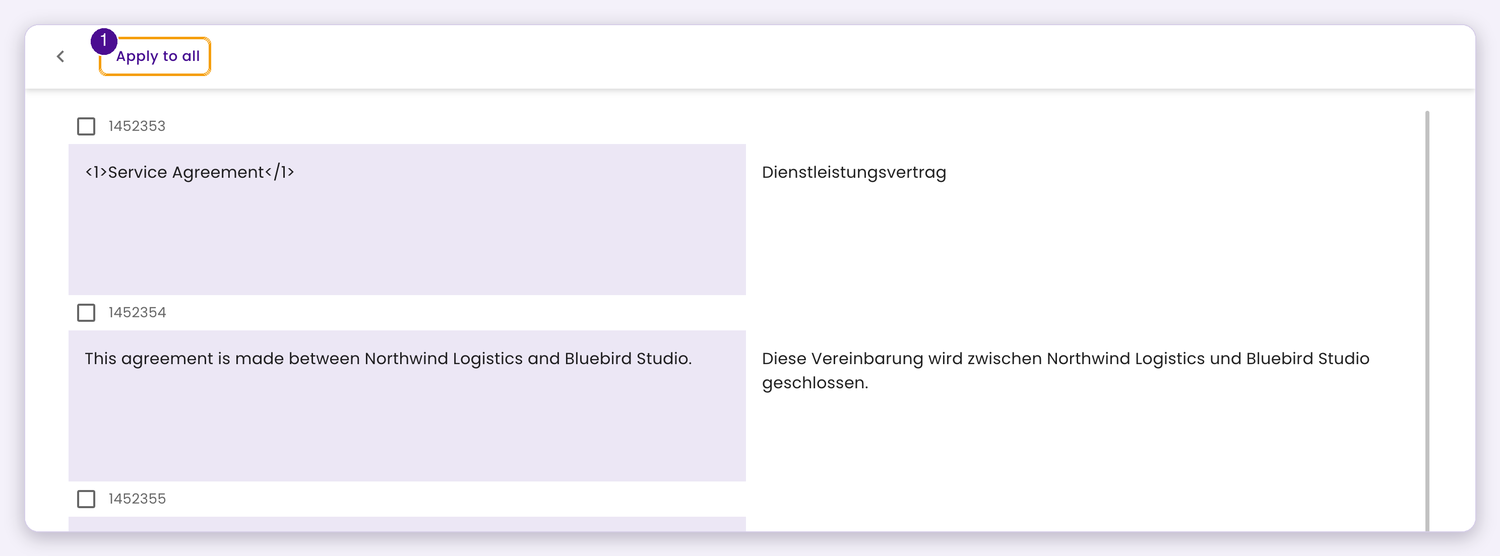
Empiece por la traducción automática: haga clic en el icono de traducir de la barra de herramientas, elija DeepL o Microsoft (los dos logotipos de motor), seleccione el idioma de destino y haga clic en Proceed. Una pantalla de revisión muestra cada segmento con su traducción automática; haga clic en Apply to all para rellenar el archivo. Después, posedite: haga doble clic en una celda de destino, escriba sus cambios y pulse Ctrl+Enter (Cmd+Enter en Mac) para confirmar y pasar al siguiente segmento. Ejecute la TA antes de editar a mano, porque Apply to all sobrescribe los segmentos que ya haya traducido.

Paso 5: Revise y exporte
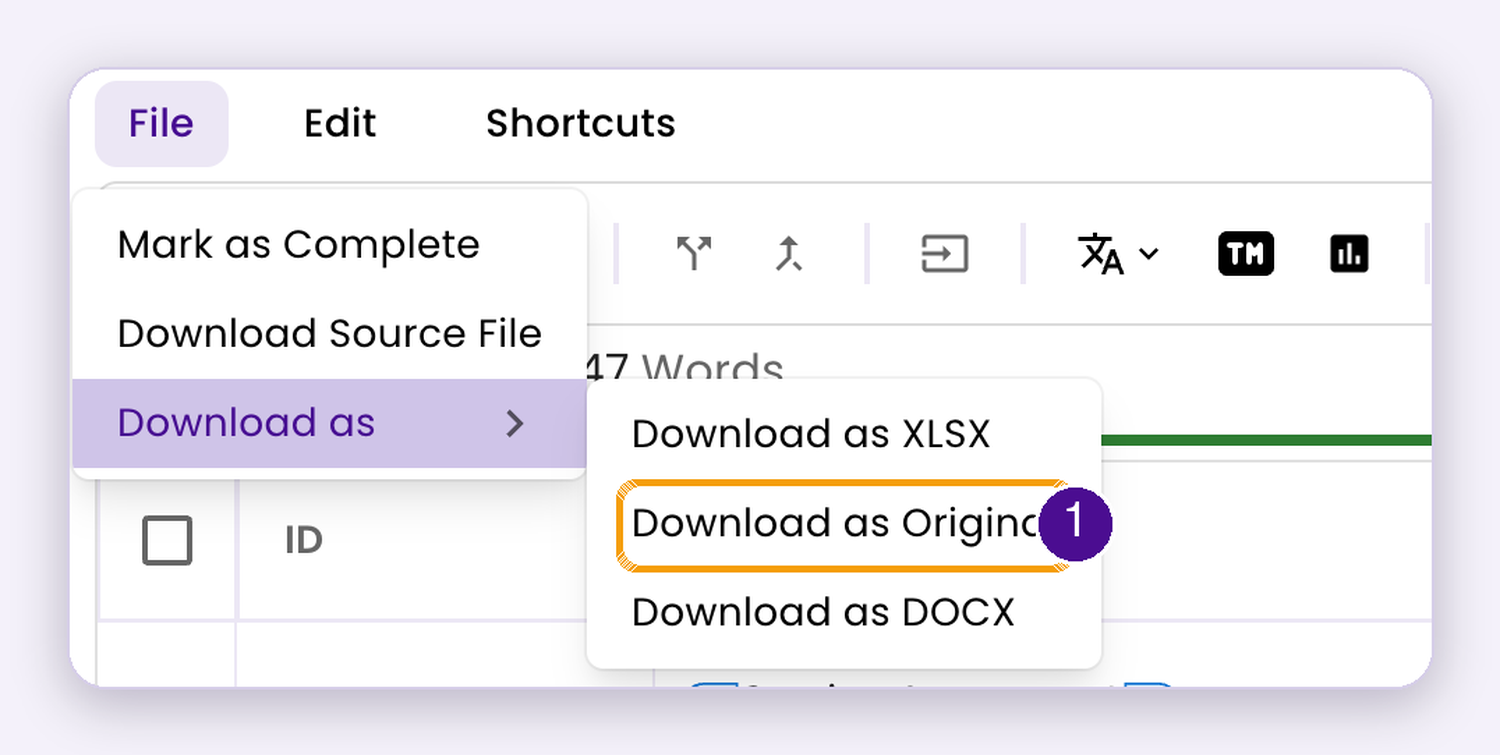
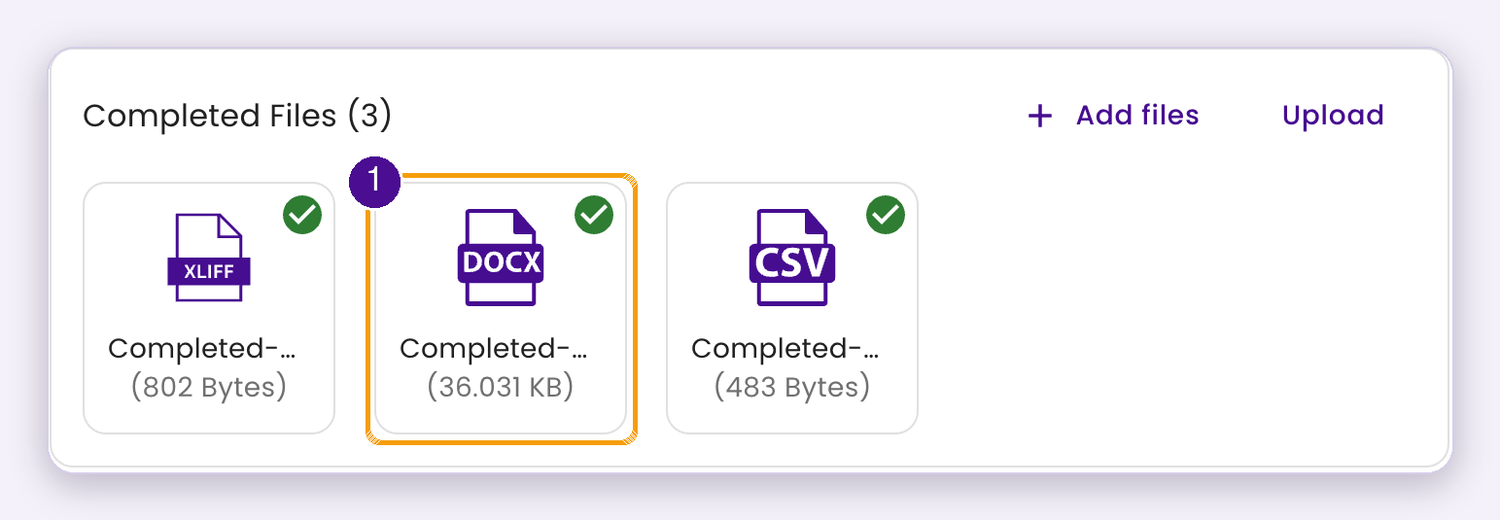
Cuando la traducción esté terminada, vaya a File > Download as > Download as Original, elija el idioma y haga clic en Submit. La exportación se ejecuta en segundo plano. El archivo traducido aparece en Completed Files, dentro de la pestaña Files del proyecto, con el nombre Completed-<your file>.docx. Si todavía no aparece, actualice la página pasados unos segundos.
Consejos profesionales
- Compruebe las etiquetas antes de confirmar. Si falta una etiqueta, el formato correspondiente puede perderse en el archivo final.
- La traducción automática puede omitir etiquetas, sobre todo en títulos cortos. Si ocurre, seleccione el segmento, haga clic en Insert from source en la barra de herramientas para recuperar las etiquetas y vuelva a escribir el texto entre ellas.
- Utilice las funciones de unir y dividir de la barra de herramientas cuando una frase quede partida en dos segmentos.
- Pretraduzca primero todo el archivo y dedique su tiempo a los segmentos que realmente necesitan intervención humana.
Ventajas
- Plazos de entrega más cortos, porque nadie reconstruye el documento a mano.
- Responsabilidades claras: cada archivo y cada tarea tienen un responsable y un estado.
- Menor riesgo de errores de maquetación en las entregas a clientes.
Buenas prácticas
- Limpie el texto de origen antes de cargarlo: acepte los cambios de control de cambios y elimine los comentarios que no desee traducir.
- Evite los saltos de línea manuales dentro de las frases; dividen los segmentos.
- Mantenga el texto en el documento, no en imágenes, o no se podrá traducir.
- Haga una lectura final del DOCX exportado en Word antes de la entrega.
Reflexiones finales
Los proyectos DOCX deberían ser la parte más sencilla de la semana de un LSP. Con Awtomated carga, traduce y entrega un archivo de Word limpio sin salir de la plataforma y sin tocar una sola etiqueta a mano. ¿Quiere verlo con sus propios archivos? Reserve una demostración con el equipo de Awtomated.
¿Listo para probarlo con sus propios archivos? Reserve una demo gratuita o visite nuestro sitio web para saber más sobre Awtomated.
