Comment traduire des fichiers DOCX dans Awtomated (pas à pas)
TL;DR
- Importez votre fichier Word dans un projet Awtomated : il est automatiquement converti en segments traduisibles.
- La mise en forme, comme les titres en gras, est transformée en balises protégées : les traducteurs ne touchent qu’au texte.
- Prétraduisez avec DeepL ou Microsoft, puis révisez segment par segment dans l’éditeur.
- Confiez le travail à un linguiste interne ou à un prestataire depuis le même projet.
- Exportez en quelques clics un DOCX finalisé avec la mise en page d’origine.
Les fichiers Word restent le socle de la plupart des projets de traduction : contrats, manuels, contenus marketing, politiques RH. Le problème vient rarement de la traduction elle-même, mais de tout ce qui l’entoure : copier le texte hors de Word, préserver la mise en forme, courir après les versions par e-mail et reconstruire le fichier final. Awtomated centralise tout le flux DOCX, de l’import à la livraison.
Qu’est-ce qu’un fichier DOCX en traduction ?
DOCX est le format de fichier de Microsoft Word. En coulisses, il s’agit d’un ensemble de fichiers XML qui stockent le texte, les styles, les tableaux et les images. En traduction, cela signifie que le texte peut être extrait et traduit sans toucher à la structure. Un bon flux de travail traduit les mots et laisse le gras, l’italique, les titres et la mise en page exactement à leur place.
Pourquoi utiliser Awtomated pour traduire des DOCX ?
- Fini le copier-coller. Le fichier est segmenté pour vous, phrase par phrase.
- La mise en forme est protégée. Le gras, l’italique et les autres styles apparaissent sous forme de balises numérotées autour du texte, et non de code brut.
- MT et révision humaine. Lancez DeepL ou Microsoft sur tout le fichier, puis retouchez ce qui nécessite un regard humain.
- Un seul endroit pour le projet. Fichiers, tâches, prestataires et livraisons sont réunis dans le même projet.
- Format d’origine en sortie. Vous livrez un DOCX, pas un tableau de phrases.
Pas à pas : comment traduire des fichiers DOCX dans Awtomated
Étape 1 : Importez votre fichier DOCX
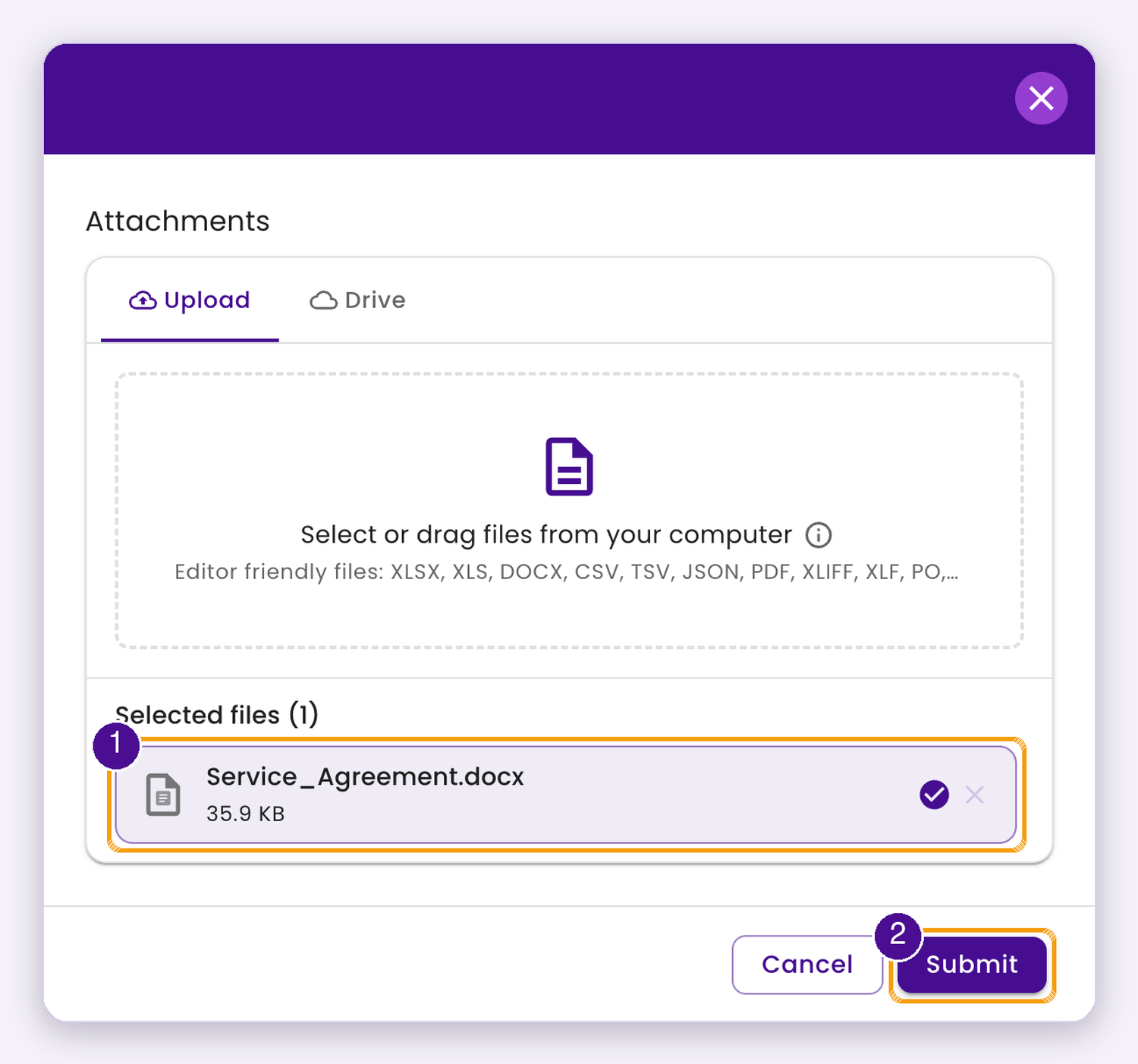
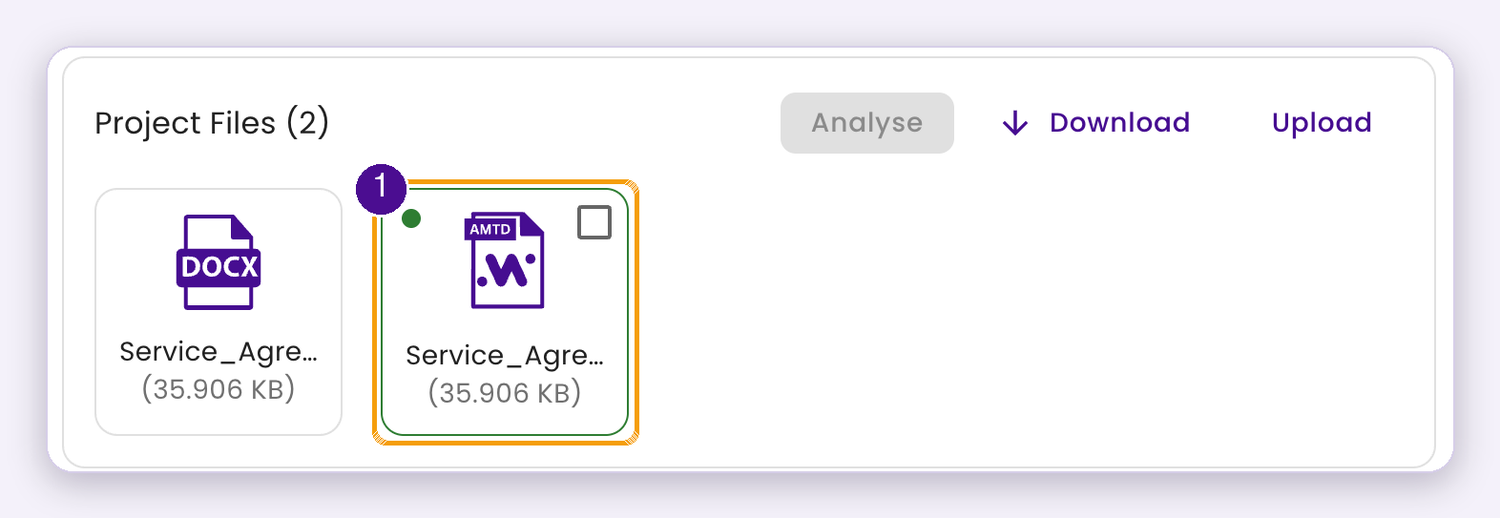
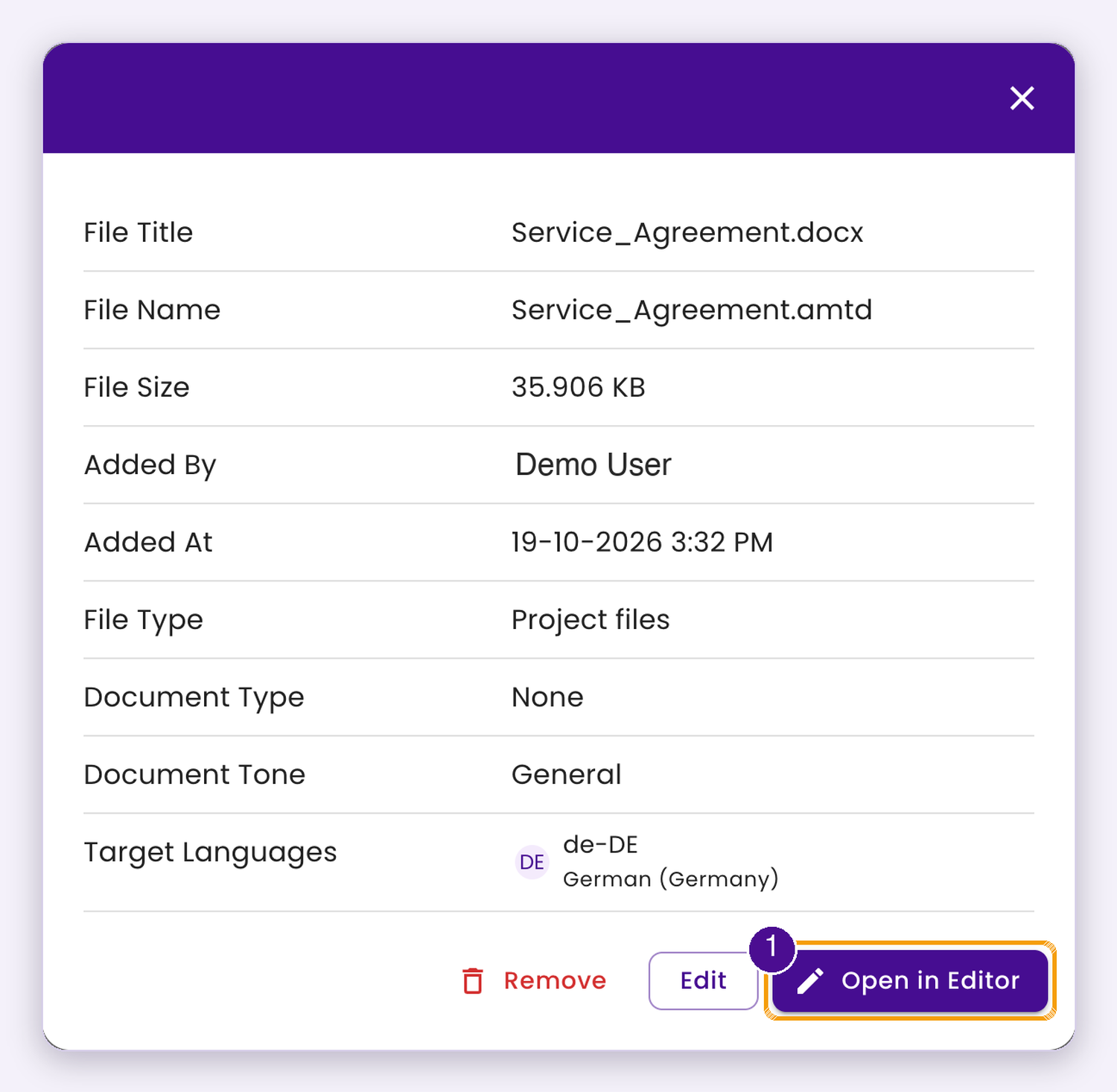
Créez un projet (ou ouvrez un projet existant), allez dans Files, cliquez sur Upload, sélectionnez votre DOCX puis cliquez sur Submit. Awtomated le convertit automatiquement en fichier d’éditeur en quelques secondes. Vous voyez alors deux cartes portant le même nom : le fichier d’origine et le fichier d’éditeur. Cliquez sur la carte du fichier d’éditeur (celle avec l’icône Awtomated) et choisissez Open in Editor. L’éditeur s’ouvre dans un nouvel onglet.
Étape 2 : Vérifiez la segmentation
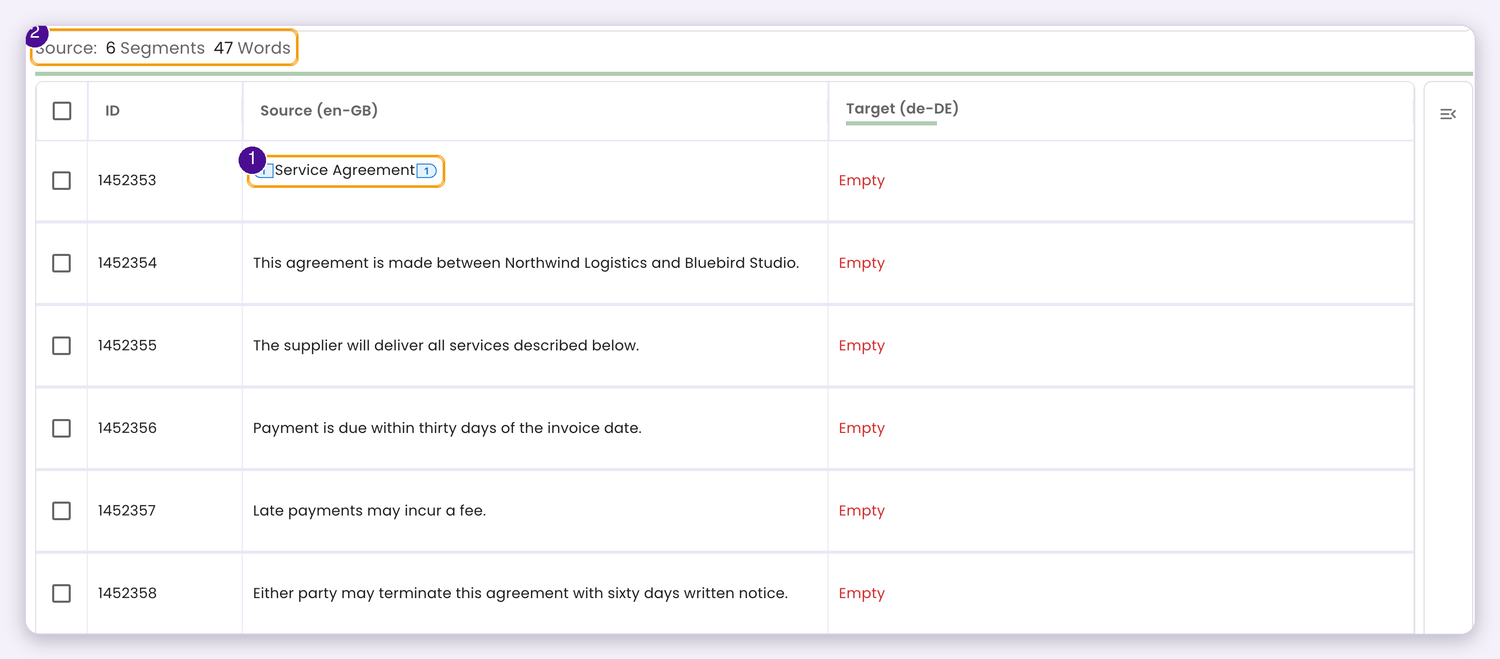
Ouvrez le fichier d’éditeur. L’en-tête indique le nombre de segments et de mots du fichier. La mise en forme, par exemple un titre en gras, apparaît sous forme de balises numérotées, comme {1}Service Agreement{1}. Conservez les balises dans votre traduction afin que la mise en forme soit restituée dans le fichier final.
Étape 3 : Assignez la tâche
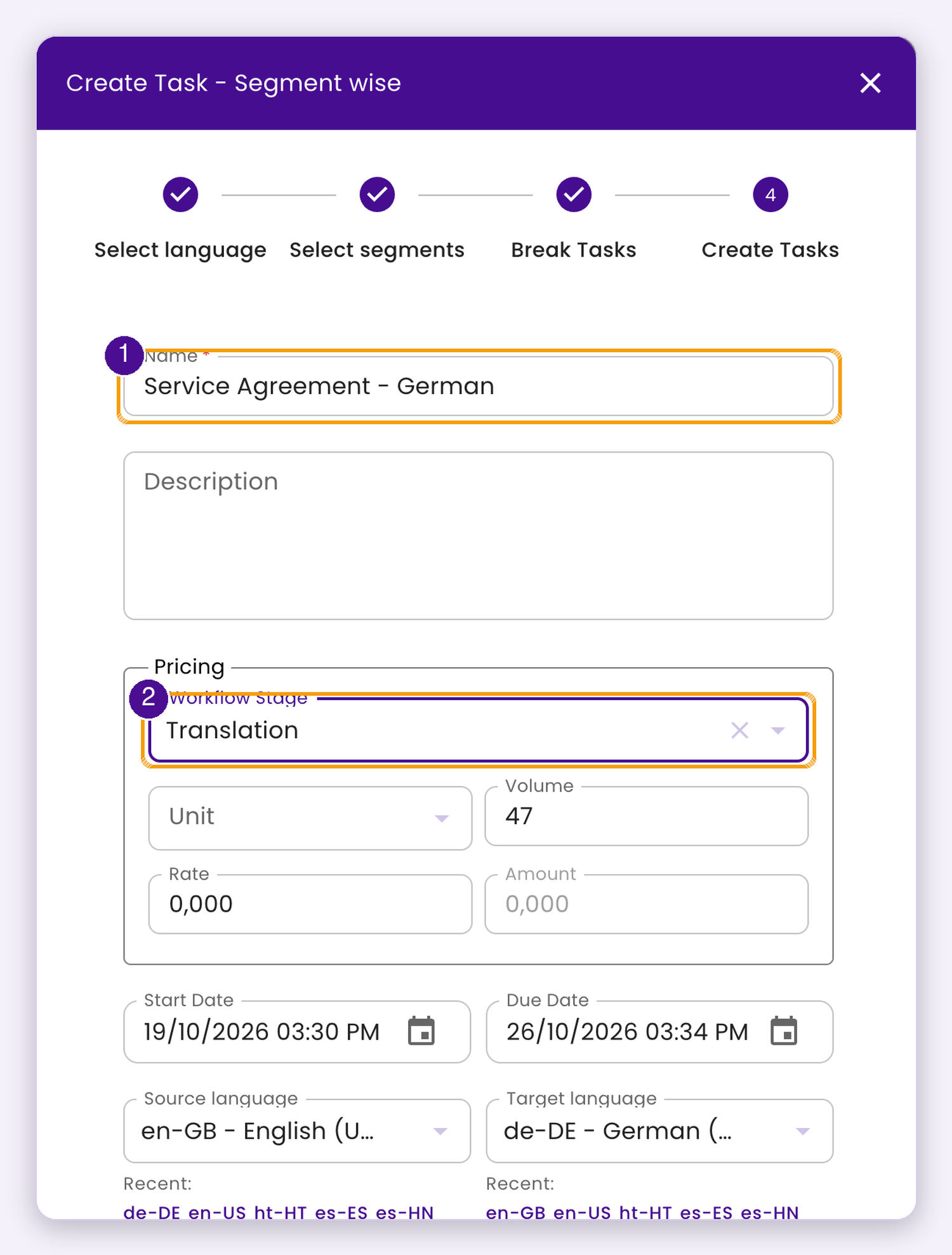
Cliquez sur Create Task dans l’éditeur. Un court assistant vous demande la langue cible, les segments à inclure et si le travail doit être réparti en plusieurs tâches. Donnez ensuite un nom à la tâche, choisissez le Workflow Stage (par exemple Translation) et cliquez sur Submit. Ouvrez la nouvelle tâche depuis l’onglet Tasks du projet pour l’assigner à un membre de l’équipe ou à un prestataire. Tout le monde travaille sur le même fichier : plus de versions qui circulent par e-mail.
Étape 4 : Traduisez dans l’éditeur
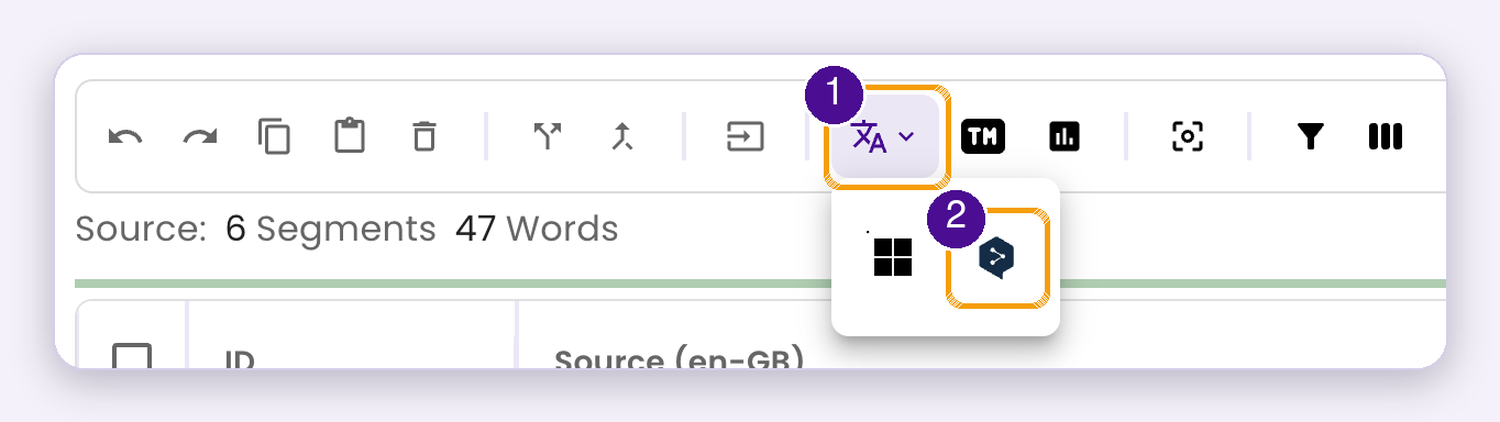
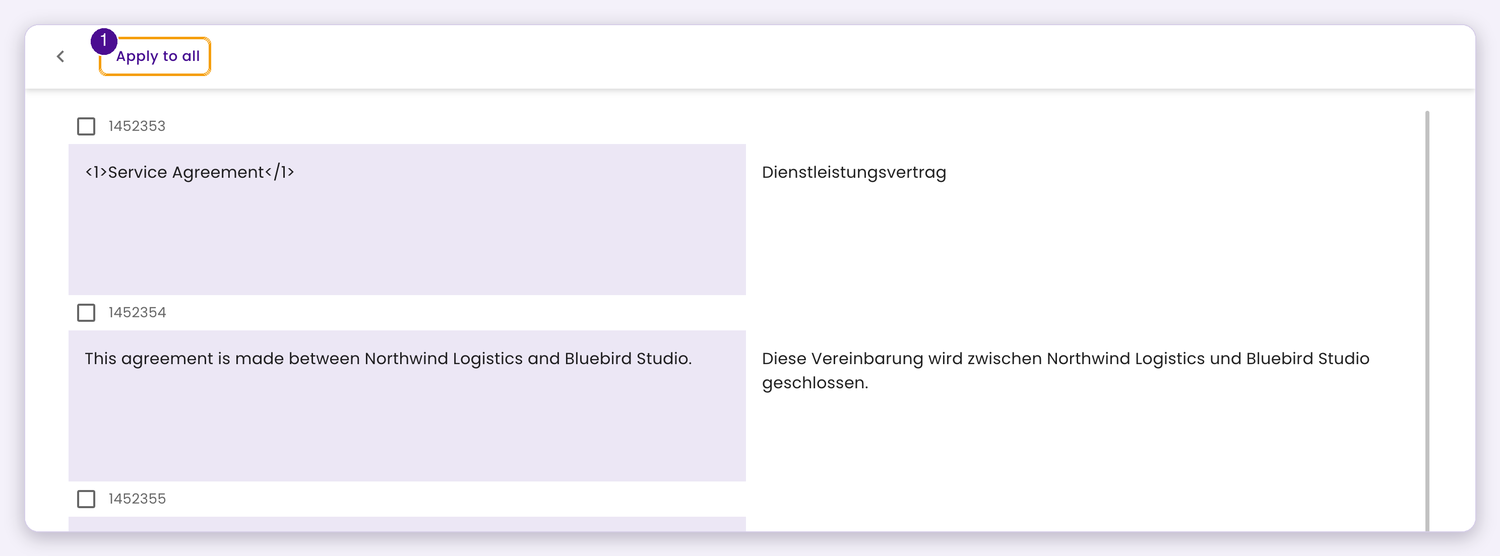
Commencez par la traduction automatique (MT) : cliquez sur l’icône de traduction dans la barre d’outils, choisissez DeepL ou Microsoft (les deux logos de moteurs), sélectionnez la langue cible et cliquez sur Proceed. Un écran de révision liste chaque segment avec sa traduction automatique ; cliquez sur Apply to all pour remplir le fichier. Passez ensuite à la post-édition : double-cliquez sur une cellule cible, saisissez vos modifications et appuyez sur Ctrl+Enter (Cmd+Enter sur Mac) pour valider et passer au segment suivant. Lancez la MT avant de retoucher à la main, car Apply to all écrase les segments que vous avez déjà traduits.

Étape 5 : Révisez et exportez
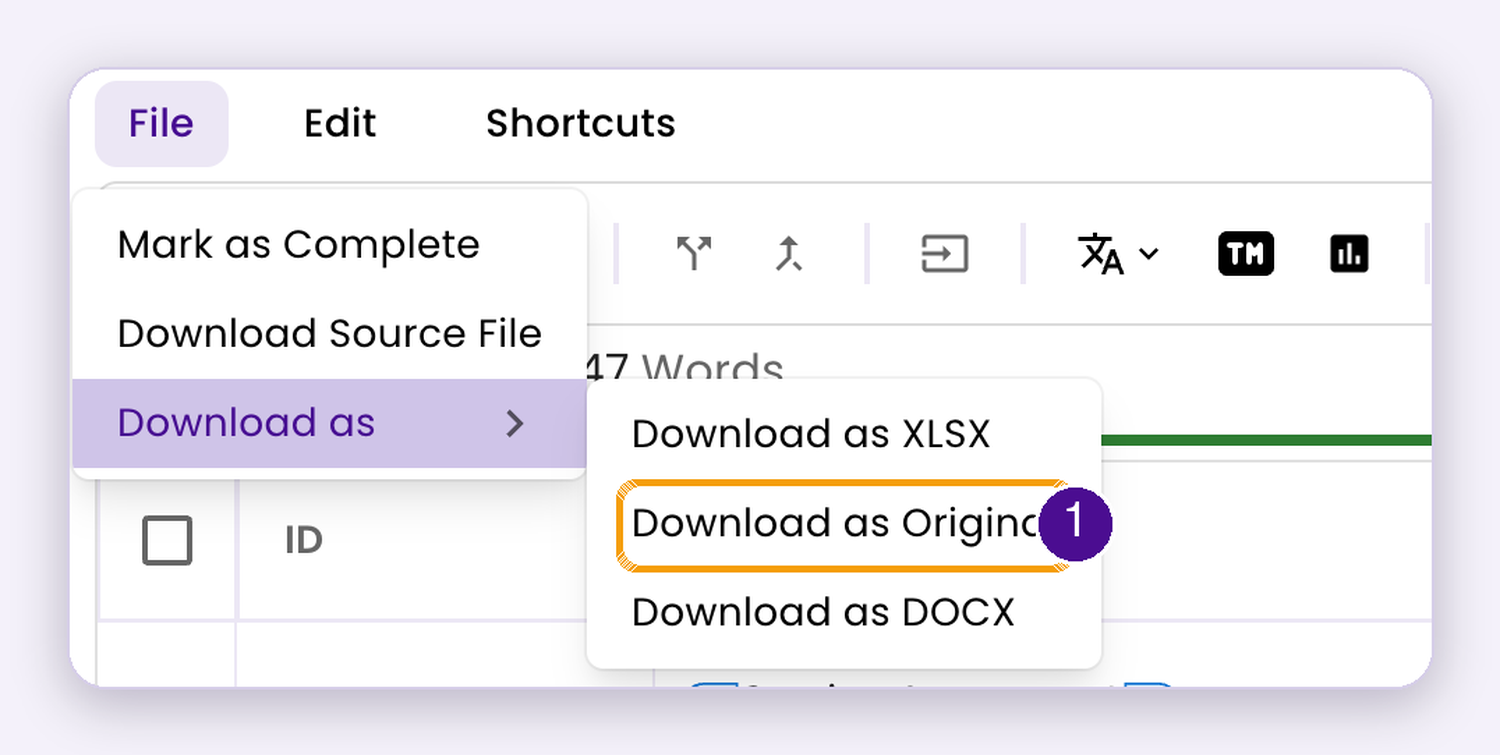
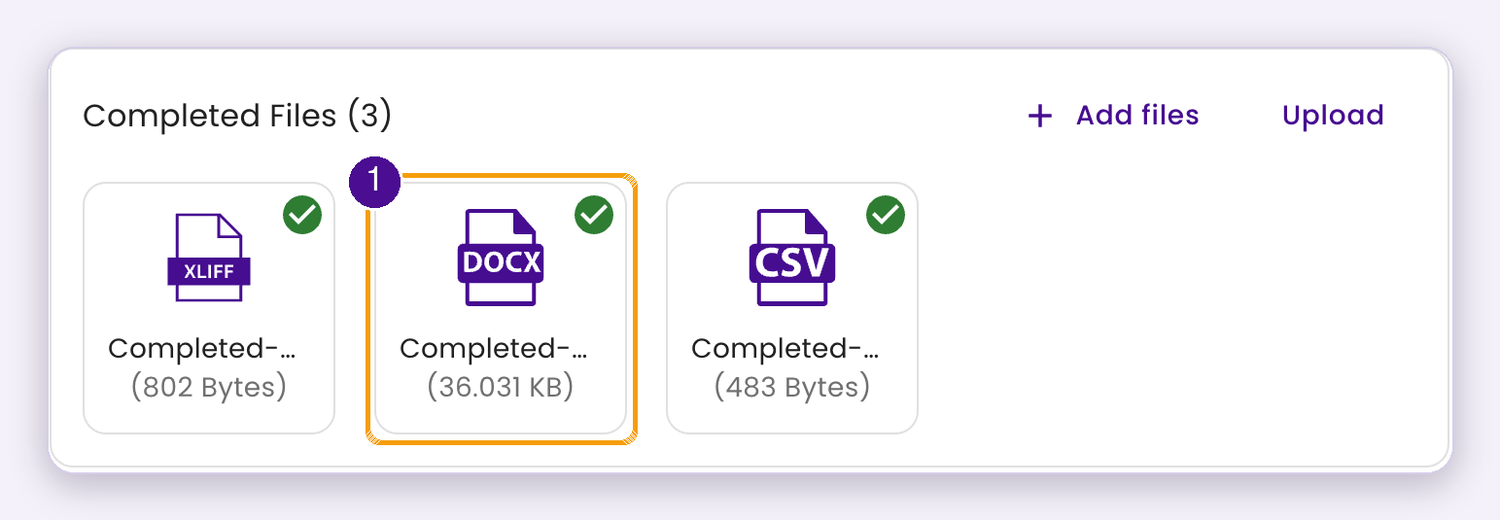
Une fois la traduction terminée, allez dans File > Download as > Download as Original, choisissez la langue et cliquez sur Submit. L’export s’exécute en arrière-plan. Votre fichier traduit apparaît sous Completed Files dans l’onglet Files du projet, nommé Completed-<your file>.docx. S’il n’y est pas encore, actualisez la page après quelques secondes.
Conseils de pro
- Vérifiez les balises avant de valider. Si une balise manque, la mise en forme correspondante risque d’être perdue dans le fichier final.
- La traduction automatique peut supprimer des balises, surtout dans les titres courts. Dans ce cas, sélectionnez le segment, cliquez sur Insert from source dans la barre d’outils pour récupérer les balises, puis ressaisissez le texte entre elles.
- Utilisez la fusion et la scission dans la barre d’outils lorsqu’une phrase est coupée en deux segments.
- Prétraduisez d’abord tout le fichier, puis consacrez votre temps aux segments qui nécessitent vraiment un humain.
Avantages
- Des délais plus courts, car personne ne reconstruit le document à la main.
- Des responsabilités claires : chaque fichier et chaque tâche a un responsable et un statut.
- Moins de risques d’erreurs de mise en page dans les livraisons client.
Bonnes pratiques
- Nettoyez le texte source avant l’import : acceptez les modifications suivies et supprimez les commentaires que vous ne souhaitez pas faire traduire.
- Évitez les sauts de ligne manuels au milieu d’une phrase : ils scindent les segments.
- Gardez le texte dans le document, pas dans des images, sinon il ne pourra pas être traduit.
- Relisez une dernière fois le DOCX exporté dans Word avant la livraison.
Pour conclure
Les projets DOCX devraient être la partie la plus simple de la semaine d’un LSP. Avec Awtomated, vous importez, traduisez et livrez un fichier Word propre sans quitter la plateforme ni toucher une seule balise à la main. Envie de le voir à l’œuvre avec vos propres fichiers ? Réservez une démo avec l’équipe Awtomated.
Prêt à essayer avec vos propres fichiers ? Réservez une démo gratuite ou visitez notre site web pour en savoir plus sur Awtomated.
