Ein Dateispeicher in Ihrem Workflow
Drive ist der Dateispeicher des Arbeitsbereichs, direkt bei der Arbeit statt in E-Mails, mit Ordnern, die Sie so organisieren können, wie Ihre Kunden es tun.
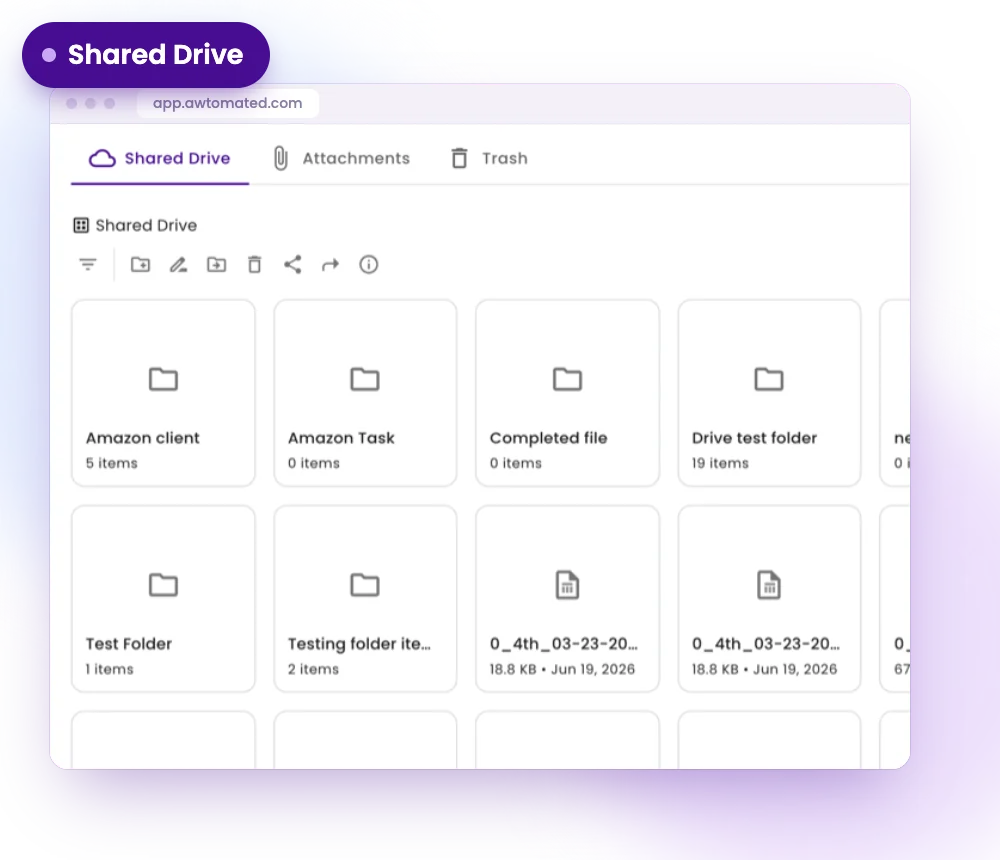
Shared Drive für das ganze Team
Bewahren Sie Dateien des Teams an einem Ort auf, mit einem Ordner pro Kunde und einem Papierkorb für gelöschte Elemente.
- Ein Ordner für jeden Kunden
- Dateien im ganzen Arbeitsbereich geteilt
- Papierkorb für gelöschte Elemente
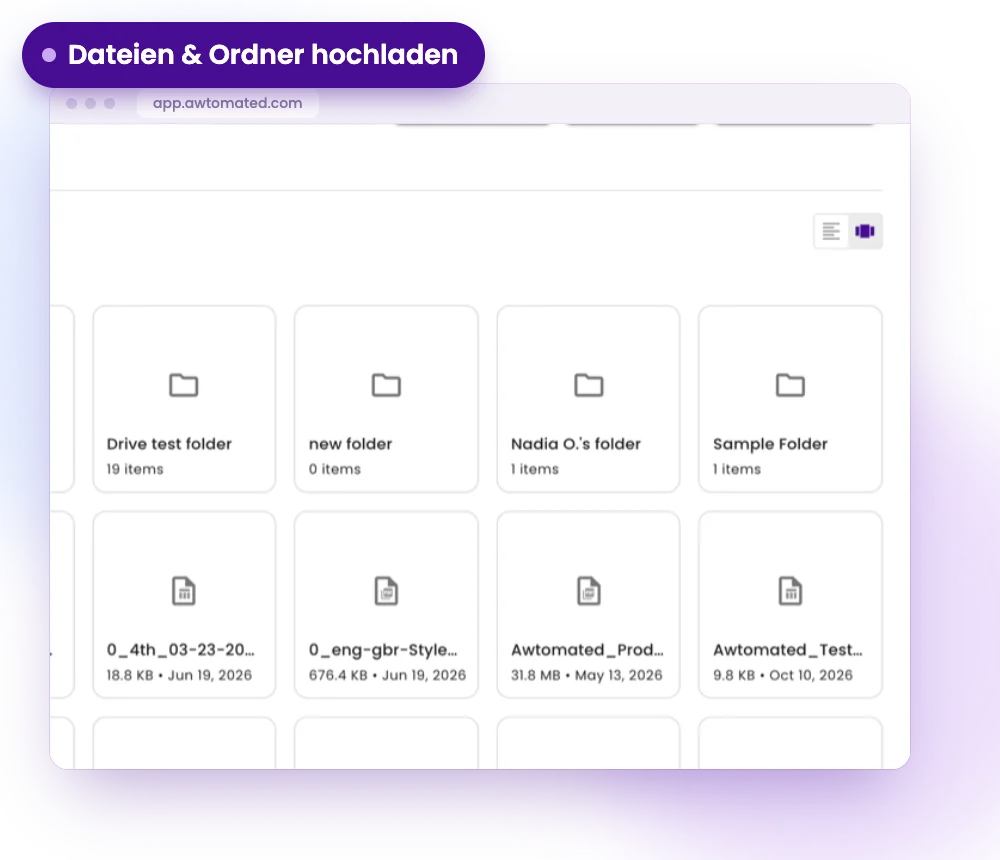
Dateien und Ordner hochladen
Laden Sie eine oder mehrere Dateien oder einen ganzen Ordner mit unveränderter Struktur hoch und halten Sie Ihre Kundenordner in Ordnung.
- Datei hochladen und Ordner hochladen
- Neuen Ordner an beliebiger Stelle anlegen
- Ordnerstruktur bleibt erhalten
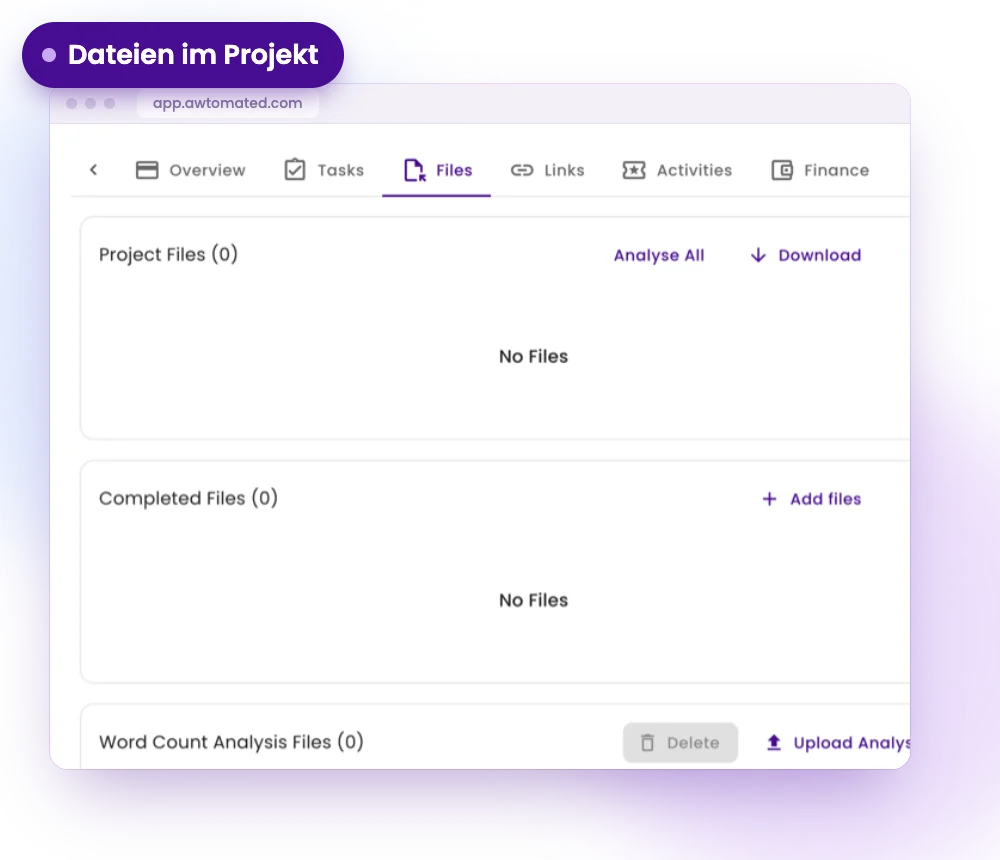
Dateien direkt an der Arbeit
Fügen Sie einem Projekt oder einer Aufgabe einen Drive-Tab hinzu, und die Dateien bleiben beim Datensatz. Unter Anhänge finden Sie Dateien, die an anderer Stelle in der App zu Datensätzen hinzugefügt wurden.
- Ein Drive-Tab bei Projekten und Aufgaben
- Immer verfügbar bei Unternehmen, Kontakten, Deals und Anbietern
- Getrennt von den Kunden- und Anbieterportalen
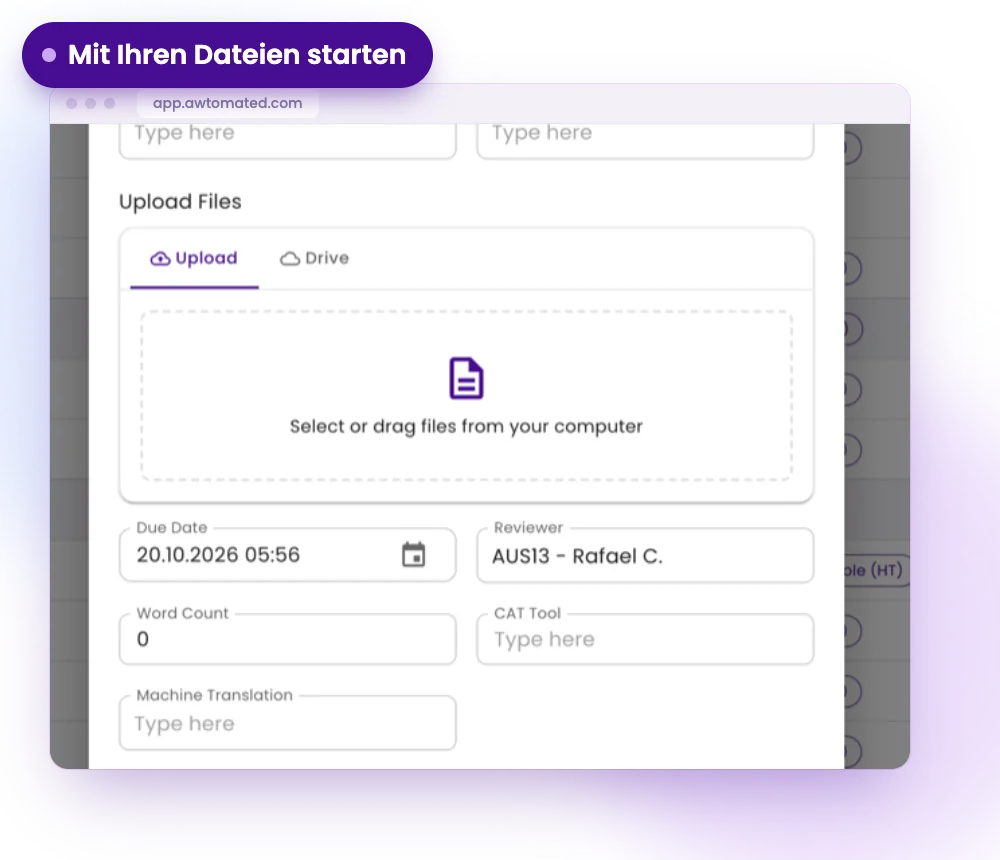
Projekt aus Ihren Dateien starten
Wählen Sie Dateien im Drive aus und erstellen Sie daraus ein Projekt, damit die Arbeit dort beginnt, wo die Dateien bereits liegen.
- Projekt aus Dateien erstellen
- Quelldateien direkt im Projekt
- Kein Kopieren zwischen Ordnern
Drive für jede Art von Team
Für Projektmanager
Finden Sie die richtige Datei in Sekunden, statt E-Mail-Verläufe zu durchsuchen.
- Kundenordner in Ordnung
- Dateien an der jeweiligen Aufgabe
- Projekt aus hochgeladenen Dateien starten
Für Account Manager
Bewahren Sie Verträge, Styleguides und Referenzmaterial beim Kunden auf.
- Ein Drive-Tab bei jedem Unternehmen und Kontakt
- Geteilte Dateien für das ganze Team
- Kein separates Dateitool zu pflegen
Für Operations-Leiter
Geben Sie dem Team einen zentralen Ort für Dateien und halten Sie Kundenmaterial aus den Portalen heraus.
- Ein Shared Drive für den Arbeitsbereich
- Drive-Tabs getrennt von den Portalen
- Papierkorb, bevor etwas endgültig verloren geht
Integrationen & Kompatibilität
Passt zu Ihrem Tool-Stack. Kein Systemwechsel nötig


Haben Sie eine Frage?
Wir sind für Sie da.
Was ist Drive in Awtomated?
Drive ist der Dateispeicher des Arbeitsbereichs: Quelldokumente, Styleguides, Referenzmaterial und Lieferungen, direkt bei der Arbeit aufbewahrt.
Sehen Kunden und Anbieter meine Drive-Dateien?
Nein. Der Drive-Tab wird im Kunden- oder Anbieterportal nicht angezeigt.
Kann ich einen ganzen Ordner hochladen?
Ja. Laden Sie einen Ordner von Ihrem Computer hoch, und seine Struktur bleibt erhalten, oder fügen Sie Dateien einzeln hinzu.
Kann ich ein Projekt aus Dateien erstellen?
Ja. Wählen Sie Dateien im Drive aus und erstellen Sie daraus ein Projekt.
