Cómo traducir archivos CSV en Awtomated (paso a paso)
TL;DR
- Cargue su CSV e indique a Awtomated qué columna es la clave y cuál contiene el texto que se debe traducir.
- Solo se traduce la columna mapeada; los SKU, los precios y los ID quedan intactos.
- Pretraduzca con DeepL o Microsoft y posedite en el editor.
- Aplique el mismo mapeo de columnas a archivos similares de una sola vez.
- Exporte un CSV con su traducción añadida como una nueva columna de idioma.
Los catálogos de productos, los feeds de comercio electrónico, las cadenas de aplicaciones y los glosarios viajan muy a menudo en formato CSV. La trampa es evidente para cualquiera que haya trabajado con ellos: si se traduce la columna equivocada, se rompen los SKU, los precios o los ID. Awtomated le permite señalar exactamente las columnas que hay que traducir y deja el resto como está.
¿Qué es un archivo CSV en traducción?
CSV (valores separados por comas) es una tabla de texto sin formato: una fila por línea y columnas separadas por comas. Normalmente solo una o dos columnas contienen texto traducible. El resto son datos que deben salir de la traducción byte por byte idénticos.
¿Por qué usar Awtomated para traducir CSV?
- Mapeo de columnas. Usted elige la columna de clave y la del idioma de origen; no se toca nada más.
- Configuración por lotes. Los archivos con las mismas columnas pueden compartir un único mapeo.
- TA más revisión. Pretraducción con DeepL o Microsoft y posedición humana posterior.
- Resultado limpio. Las columnas originales se mantienen y la traducción llega en su propia columna.
Paso a paso: cómo traducir archivos CSV en Awtomated
Paso 1: Cargue su archivo CSV
En su proyecto, vaya a Files > Upload, seleccione su CSV y haga clic en Submit. La ventana Column mapping se abre automáticamente. Si la cierra, abra más tarde la tarjeta del archivo y haga clic en Create Editor File, marque el idioma de destino y elija Proceed with column mapping.
Paso 2: Configure el mapeo de columnas
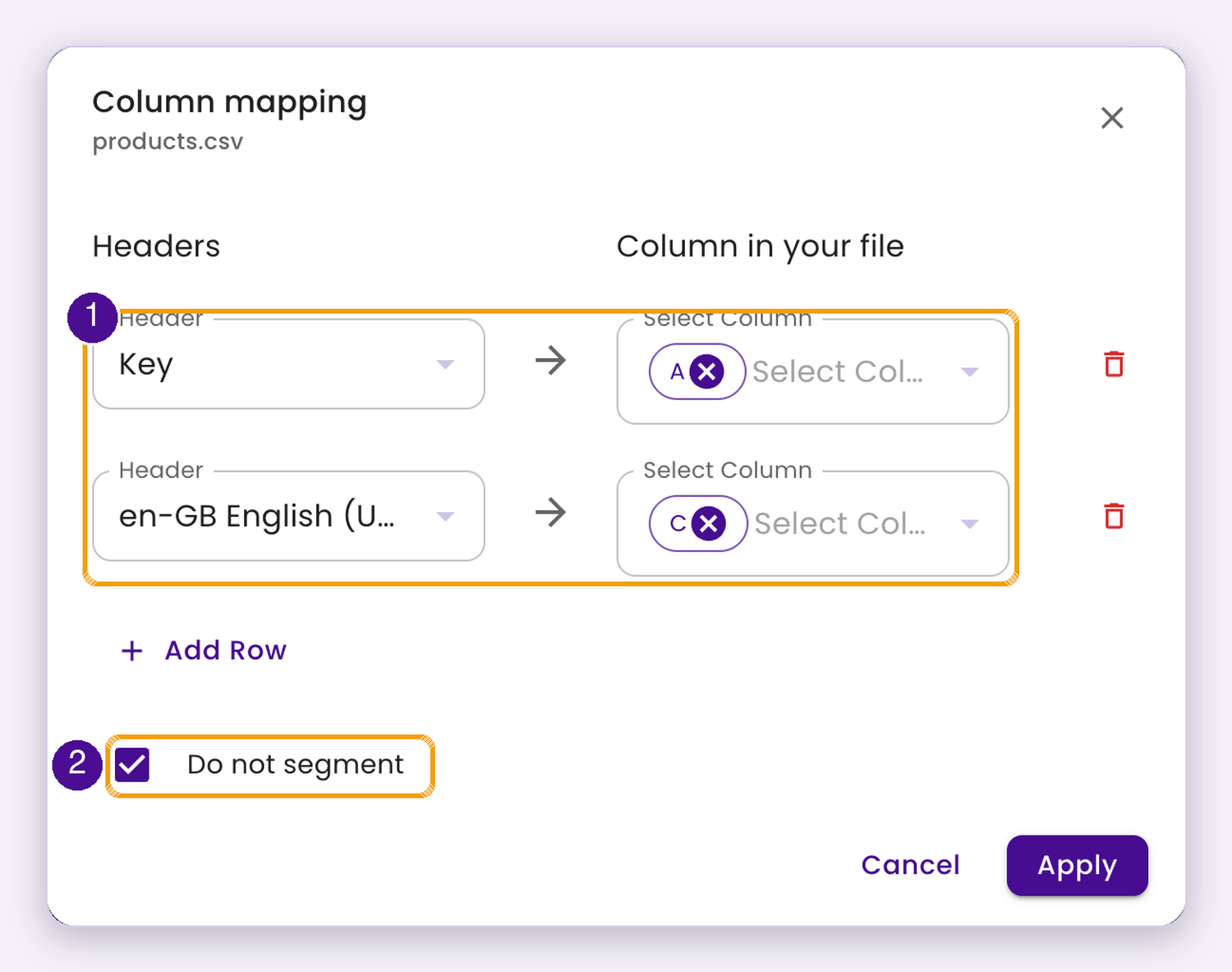
En la ventana Column mapping, defina una fila por función (use Add Row para la segunda):
- Key > la columna con un ID único por fila (por ejemplo, la columna SKU, A).
- Source language (por ejemplo, en-GB) > la columna con el texto que se debe traducir (por ejemplo, la columna Description, C).
Marque Do not segment para que cada celda se mantenga como un único segmento en lugar de dividirse en frases. Haga clic en Apply. Awtomated crea el archivo de editor automáticamente; ábralo desde su tarjeta con Open in Editor. Si otros archivos comparten las mismas columnas, la ventana ofrece Apply to all similar files.
Paso 3: Asigne la tarea
Haga clic en Create Task en el editor y siga el breve asistente (idioma, segmentos, nombre de la tarea y workflow stage); después, asigne la tarea a un lingüista o proveedor desde la pestaña Tasks del proyecto.
Paso 4: Traduzca en el editor
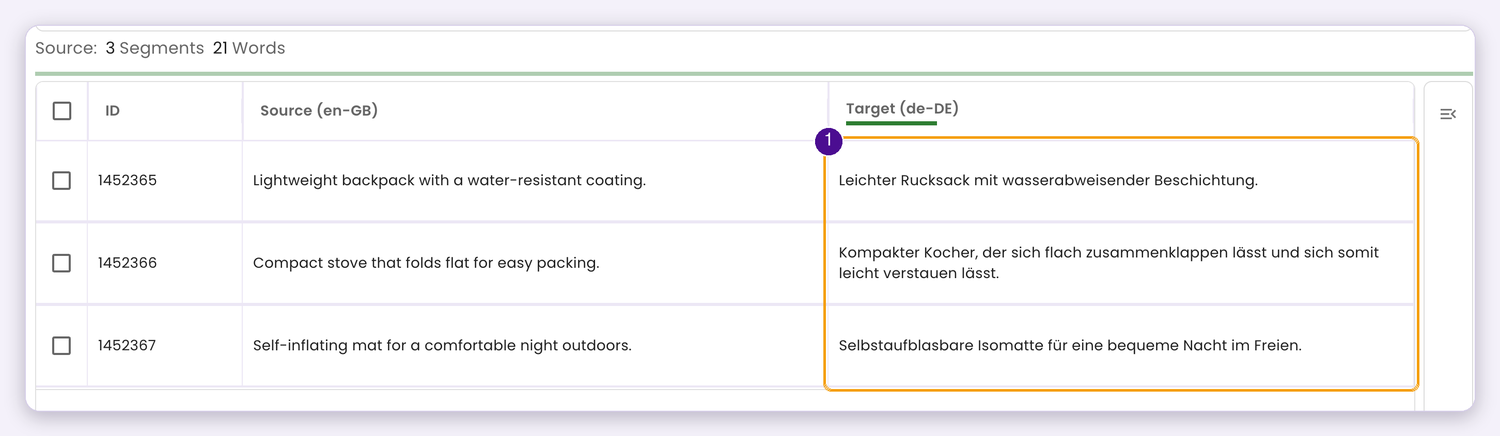
Cada celda mapeada se convierte en un segmento. Pretraduzca primero: haga clic en el icono de traducir, elija DeepL o Microsoft, seleccione el idioma, haga clic en Proceed y, a continuación, en Apply to all en la pantalla de revisión. Después, posedite y confirme cada segmento con Ctrl+Enter (Cmd+Enter en Mac). Apply to all sobrescribe los segmentos que ya haya traducido.
Paso 5: Revise y exporte
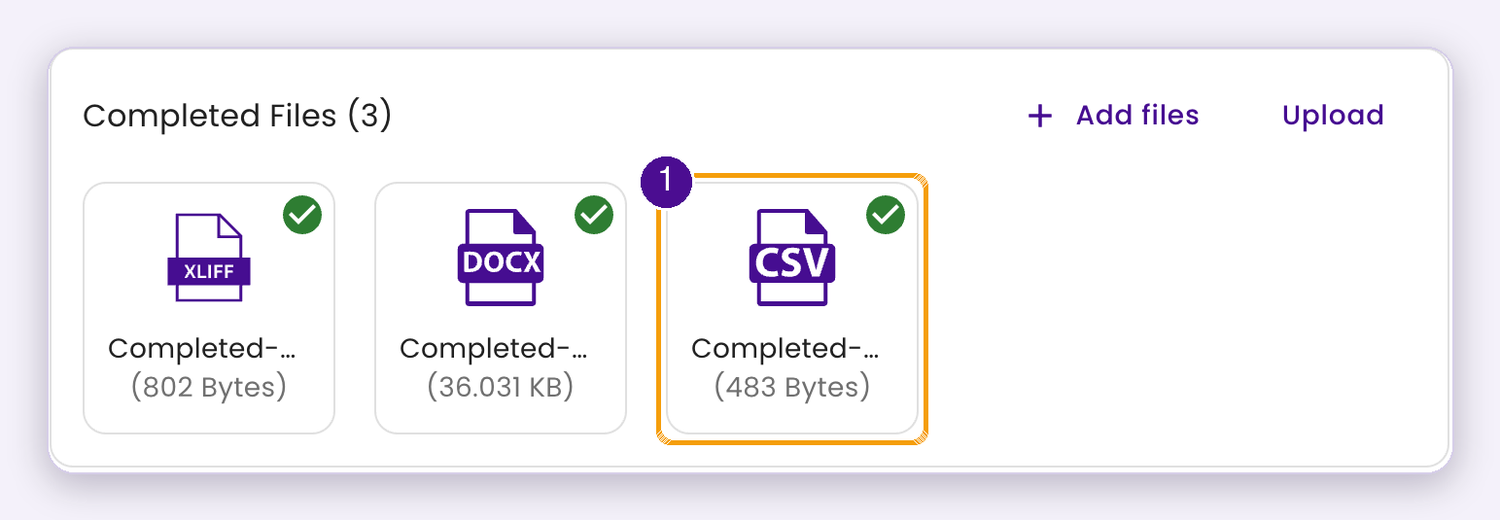
Vaya a File > Download as > Download as Original, elija el idioma y haga clic en Submit. El archivo aparece en Completed Files (actualice la página si todavía no está). Su traducción se añade como una nueva columna con el nombre del idioma (por ejemplo, de-DE), junto a los datos de origen intactos.
Consejos profesionales
- Mapee únicamente columnas de texto. No mapee nunca precios, fechas ni ID como origen.
- Utilice Do not segment para los nombres de producto cortos, de modo que se mantengan como una sola unidad.
- Conserve el nombre de la nueva columna de idioma si piensa reimportar el archivo en un CMS o en un sistema de tienda online.
Ventajas
- Sin SKU ni precios rotos en las entregas a clientes.
- Un único mapeo cubre todo un lote de exportaciones idénticas.
- Los traductores ven solo el texto, no los datos que lo rodean.
Buenas prácticas
- Guarde los CSV en UTF-8 para que se conserven las tildes y las diéresis.
- Mantenga una fila de encabezado; el mapeo la utiliza.
- Abra el CSV exportado en un editor de texto o en una hoja de cálculo para confirmar la nueva columna antes de la entrega.
Reflexiones finales
Los archivos CSV parecen sencillos hasta que un traductor sobrescribe una columna de precios. El mapeo de columnas de Awtomated elimina ese riesgo y convierte los trabajos de catálogo en un flujo de trabajo repetible. Reserve una demostración y traiga uno de sus propios feeds de producto.
¿Listo para probarlo con sus propios archivos? Reserve una demo gratuita o visite nuestro sitio web para saber más sobre Awtomated.
