Comment traduire des fichiers CSV dans Awtomated (pas à pas)
TL;DR
- Importez votre CSV et indiquez à Awtomated quelle colonne est la clé et laquelle contient le texte à traduire.
- Seule la colonne mappée est traduite ; les SKU, les prix et les ID restent intacts.
- Prétraduisez avec DeepL ou Microsoft, puis post-éditez dans l’éditeur.
- Appliquez le même mappage de colonnes à des fichiers similaires en une seule fois.
- Exportez un CSV avec votre traduction ajoutée dans une nouvelle colonne de langue.
Catalogues produits, flux e-commerce, chaînes d’applications et glossaires circulent très souvent au format CSV. Le piège est évident pour quiconque en a déjà manipulé : traduisez la mauvaise colonne et vous cassez les SKU, les prix ou les ID. Awtomated vous permet de désigner précisément les colonnes à traduire et laisse le reste intact.
Qu’est-ce qu’un fichier CSV en traduction ?
CSV (comma-separated values) est un tableau en texte brut : une ligne par enregistrement, des colonnes séparées par des virgules. Généralement, une ou deux colonnes seulement contiennent du texte à traduire. Le reste, ce sont des données qui doivent traverser la traduction à l’octet près.
Pourquoi utiliser Awtomated pour traduire des CSV ?
- Mappage de colonnes. Vous choisissez la colonne de clé et la colonne en langue source ; rien d’autre n’est modifié.
- Configuration par lots. Les fichiers aux colonnes identiques peuvent partager un même mappage.
- MT et révision. Prétraduction avec DeepL ou Microsoft, puis post-édition humaine.
- Un résultat propre. Les colonnes d’origine restent telles quelles et la traduction arrive dans sa propre colonne.
Pas à pas : comment traduire des fichiers CSV dans Awtomated
Étape 1 : Importez votre fichier CSV
Dans votre projet, allez dans Files > Upload, sélectionnez votre CSV et cliquez sur Submit. La fenêtre Column mapping s’ouvre automatiquement. Si vous la fermez, ouvrez plus tard la carte du fichier, cliquez sur Create Editor File, cochez la langue cible et choisissez Proceed with column mapping.
Étape 2 : Configurez le mappage des colonnes
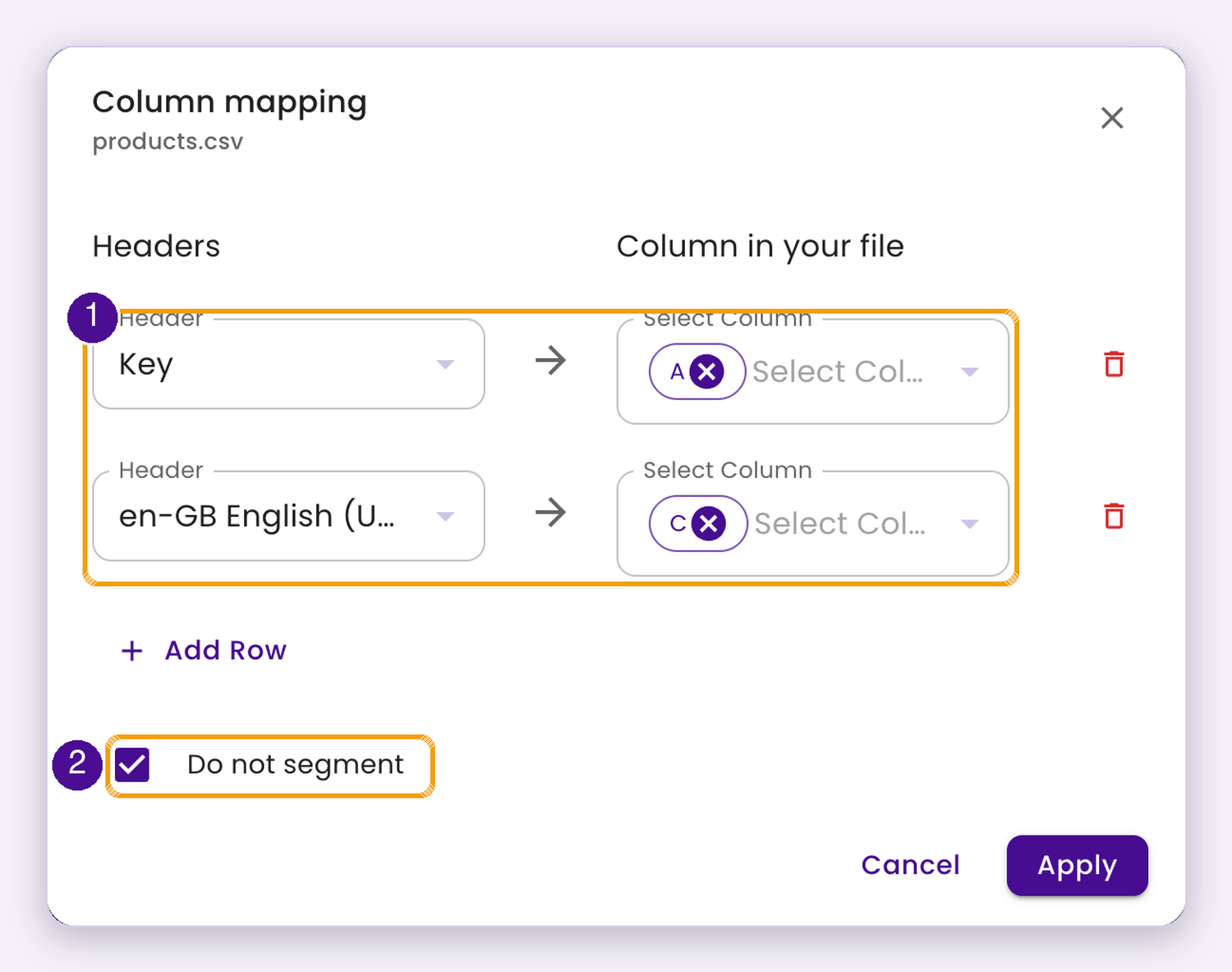
Dans la fenêtre Column mapping, définissez une ligne par rôle (utilisez Add Row pour la deuxième) :
- Key > la colonne contenant un ID unique par ligne (par exemple la colonne SKU, A).
- Source language (par exemple en-GB) > la colonne contenant le texte à traduire (par exemple la colonne Description, C).
Cochez Do not segment pour conserver chaque cellule comme un seul segment au lieu de la découper en phrases. Cliquez sur Apply. Awtomated crée automatiquement le fichier d’éditeur ; ouvrez-le depuis sa carte avec Open in Editor. Si d’autres fichiers partagent les mêmes colonnes, la fenêtre propose Apply to all similar files.
Étape 3 : Assignez la tâche
Cliquez sur Create Task dans l’éditeur et suivez le court assistant (langue, segments, nom de la tâche et workflow stage), puis assignez la tâche à un linguiste ou à un prestataire depuis l’onglet Tasks du projet.
Étape 4 : Traduisez dans l’éditeur
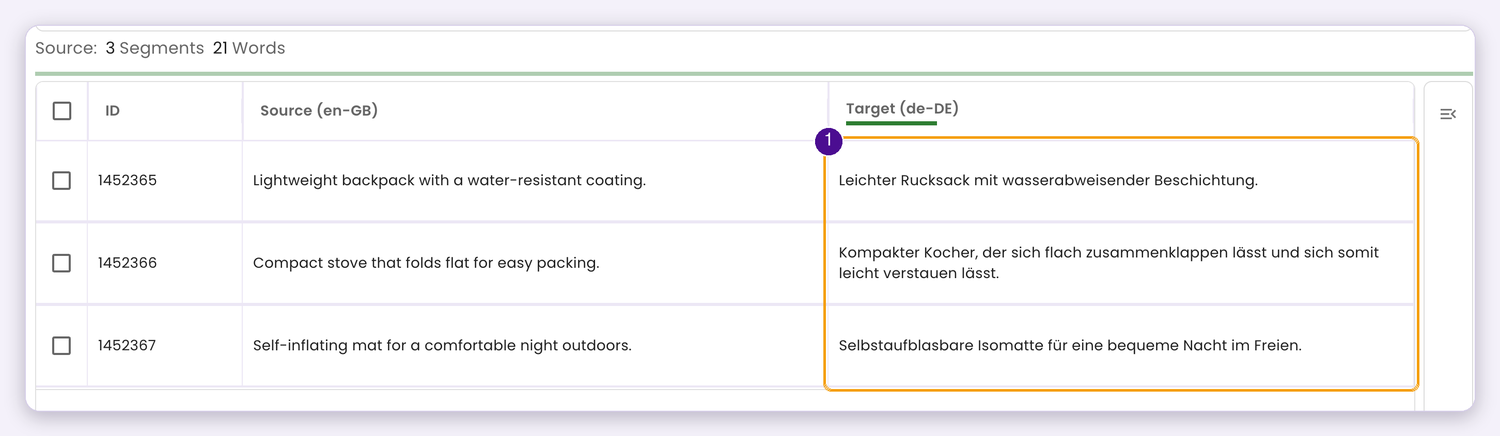
Chaque cellule mappée devient un segment. Commencez par prétraduire : cliquez sur l’icône de traduction, choisissez DeepL ou Microsoft, sélectionnez la langue, cliquez sur Proceed, puis sur Apply to all dans l’écran de révision. Post-éditez ensuite et validez chaque segment avec Ctrl+Enter (Cmd+Enter sur Mac). Apply to all écrase les segments que vous avez déjà traduits.
Étape 5 : Révisez et exportez
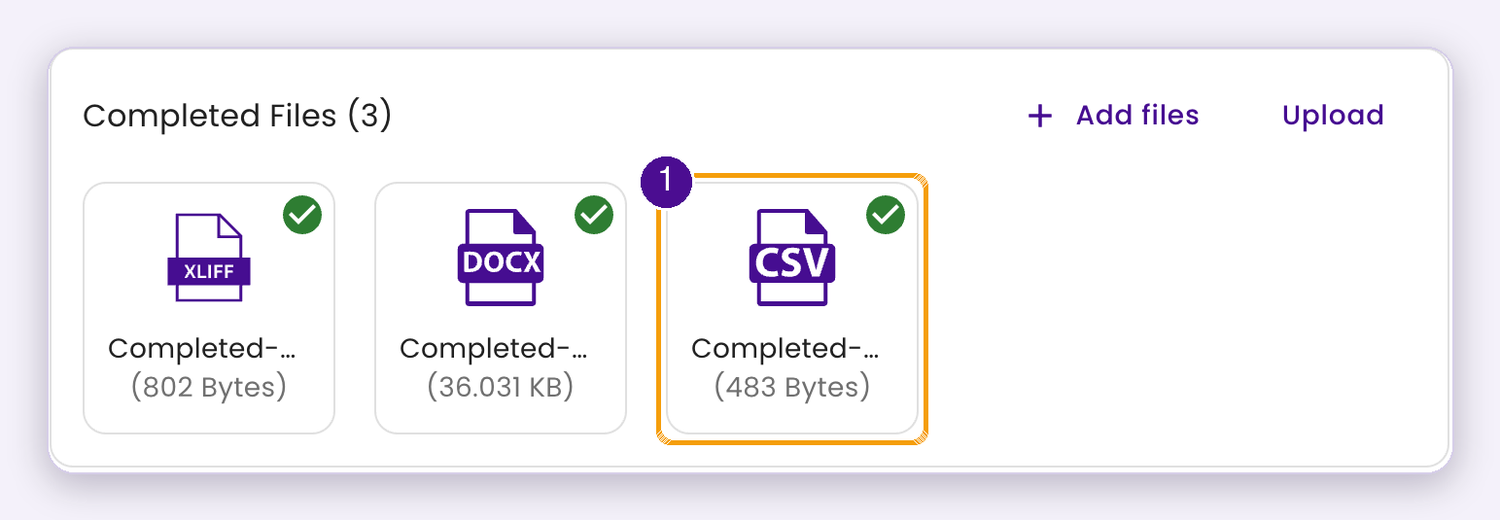
Allez dans File > Download as > Download as Original, choisissez la langue et cliquez sur Submit. Le fichier apparaît sous Completed Files (actualisez la page s’il n’y est pas encore). Votre traduction est ajoutée dans une nouvelle colonne portant le nom de la langue (par exemple de-DE), à côté des données sources intactes.
Conseils de pro
- Ne mappez que des colonnes de texte. Ne mappez jamais des prix, des dates ou des ID comme source.
- Utilisez Do not segment pour les noms de produits courts afin qu’ils restent une seule unité.
- Conservez le nom de la nouvelle colonne de langue si vous prévoyez de réimporter le fichier dans un CMS ou un système de boutique en ligne.
Avantages
- Aucun SKU ni prix cassé dans les livraisons client.
- Un seul mappage suffit pour tout un lot d’exports identiques.
- Les traducteurs ne voient que le texte, pas les données qui l’entourent.
Bonnes pratiques
- Enregistrez vos CSV en UTF-8 pour que les accents et les trémas soient préservés.
- Conservez une ligne d’en-tête : le mappage s’appuie dessus.
- Avant la livraison, ouvrez le CSV exporté dans un éditeur de texte ou un tableur pour confirmer la présence de la nouvelle colonne.
Pour conclure
Les fichiers CSV paraissent simples, jusqu’au jour où un traducteur écrase une colonne de prix. Le mappage de colonnes d’Awtomated élimine ce risque et transforme les projets de catalogue en un flux de travail reproductible. Réservez une démo et apportez l’un de vos propres flux produits.
Prêt à essayer avec vos propres fichiers ? Réservez une démo gratuite ou visitez notre site web pour en savoir plus sur Awtomated.
