Cómo traducir archivos XLIFF y XLF en Awtomated (paso a paso)
TL;DR
- Cargue archivos XLIFF o XLF exportados desde su CMS, su aplicación o su herramienta CAT.
- Asigne una sola vez el ID, el origen y el destino de trans-unit; los archivos similares pueden reutilizar la misma configuración.
- Los marcadores de posición como {name} y {count} se muestran tal cual, por lo que es fácil conservarlos.
- Pretraduzca con DeepL o Microsoft y posedite.
- Exporte un XLIFF válido con todos los destinos completados, listo para reimportar.
XLIFF es el idioma que hablan los sistemas de sus clientes cuando entregan contenido para traducir: CMS, frameworks de aplicaciones, otras herramientas CAT. En teoría, el trabajo es sencillo: rellenar los destinos y devolver el archivo sin romper nada. Awtomated hace exactamente eso, con un paso de revisión en medio.
¿Qué es un archivo XLIFF o XLF en traducción?
XLIFF (XML Localization Interchange File Format) es el estándar del sector para intercambiar contenido traducible. Cada fragmento de texto se encuentra en una trans-unit con un ID, un origen y un destino. XLF es simplemente una extensión de archivo más corta para el mismo formato.
¿Por qué usar Awtomated para traducir XLIFF?
- Ida y vuelta sin riesgos. Se conservan los ID y la estructura; solo se escriben los destinos.
- Segmentación inteligente. Las unidades largas se dividen en frases para el traductor y se vuelven a unir al exportar.
- Configuración por lotes. Los archivos XLIFF y XLF con la misma estructura pueden configurarse en una sola sesión.
- TA más revisión en el mismo editor que cualquier otro formato.
Paso a paso: cómo traducir archivos XLIFF y XLF en Awtomated
Paso 1: Cargue su archivo XLIFF
Vaya a Files > Upload en su proyecto, seleccione su archivo XLIFF o XLF y haga clic en Submit. La ventana Column mapping se abre automáticamente. Si la cierra, abra más tarde la tarjeta del archivo y haga clic en Create Editor File, marque el idioma de destino y elija Proceed with column mapping.
Paso 2: Configure el mapeo
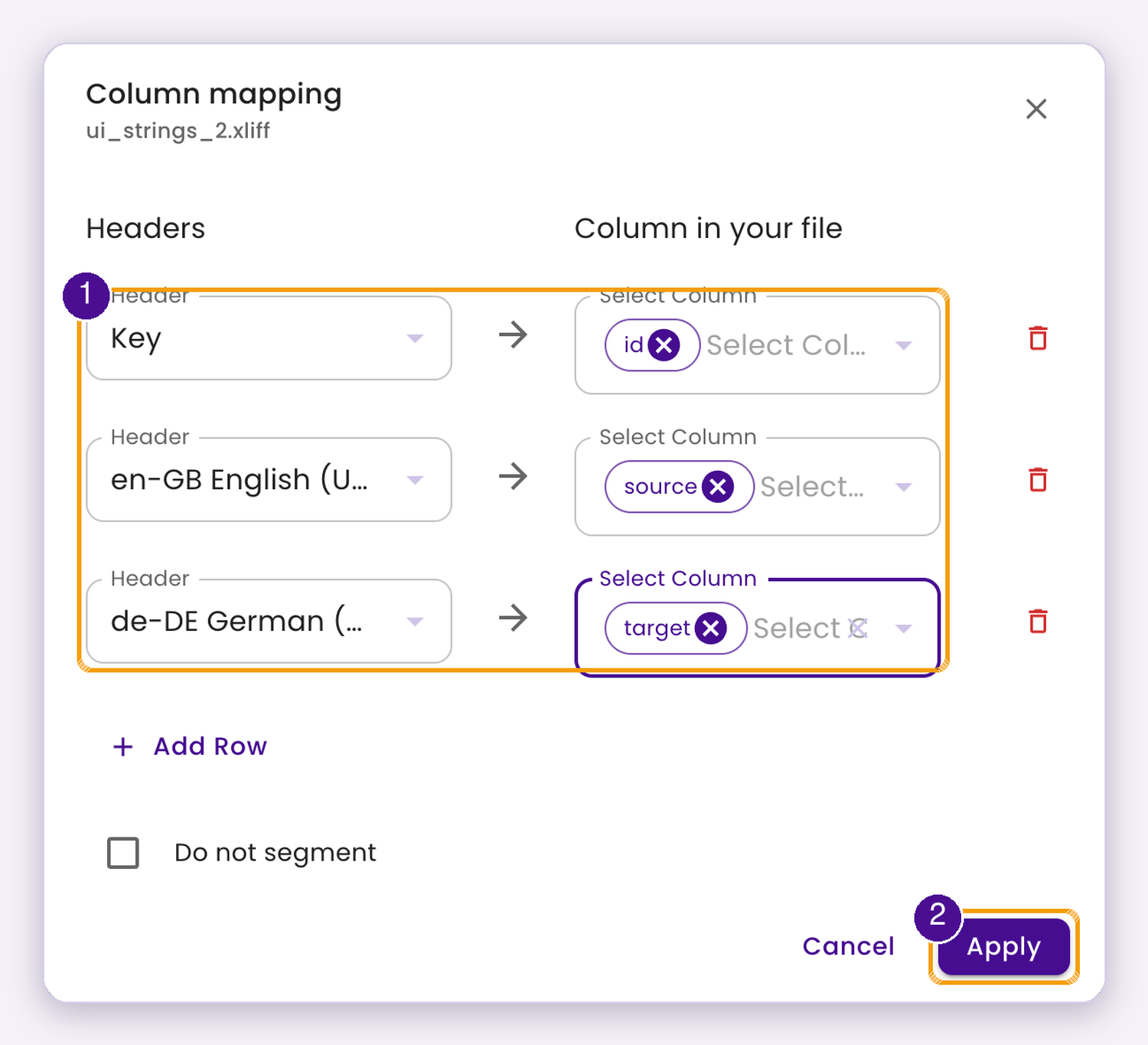
Awtomated lee el archivo y le ofrece sus campos (id, source, target). Utilice Add Row para crear una fila por función y asigne:
- Key > id
- Source language (por ejemplo, en-GB) > source
- Target language (por ejemplo, de-DE) > target
Haga clic en Apply. Si cargó varios archivos con la misma estructura, la ventana muestra «(1/2 Similar Files)» y ofrece Apply to all similar files, de modo que puede mapear todo el lote una sola vez. Si ese botón aparece en gris, haga clic en Apply on this file y mapee el siguiente archivo del mismo modo. A continuación, Awtomated crea los archivos de editor automáticamente; abra uno desde su tarjeta con Open in Editor.
Paso 3: Asigne la tarea
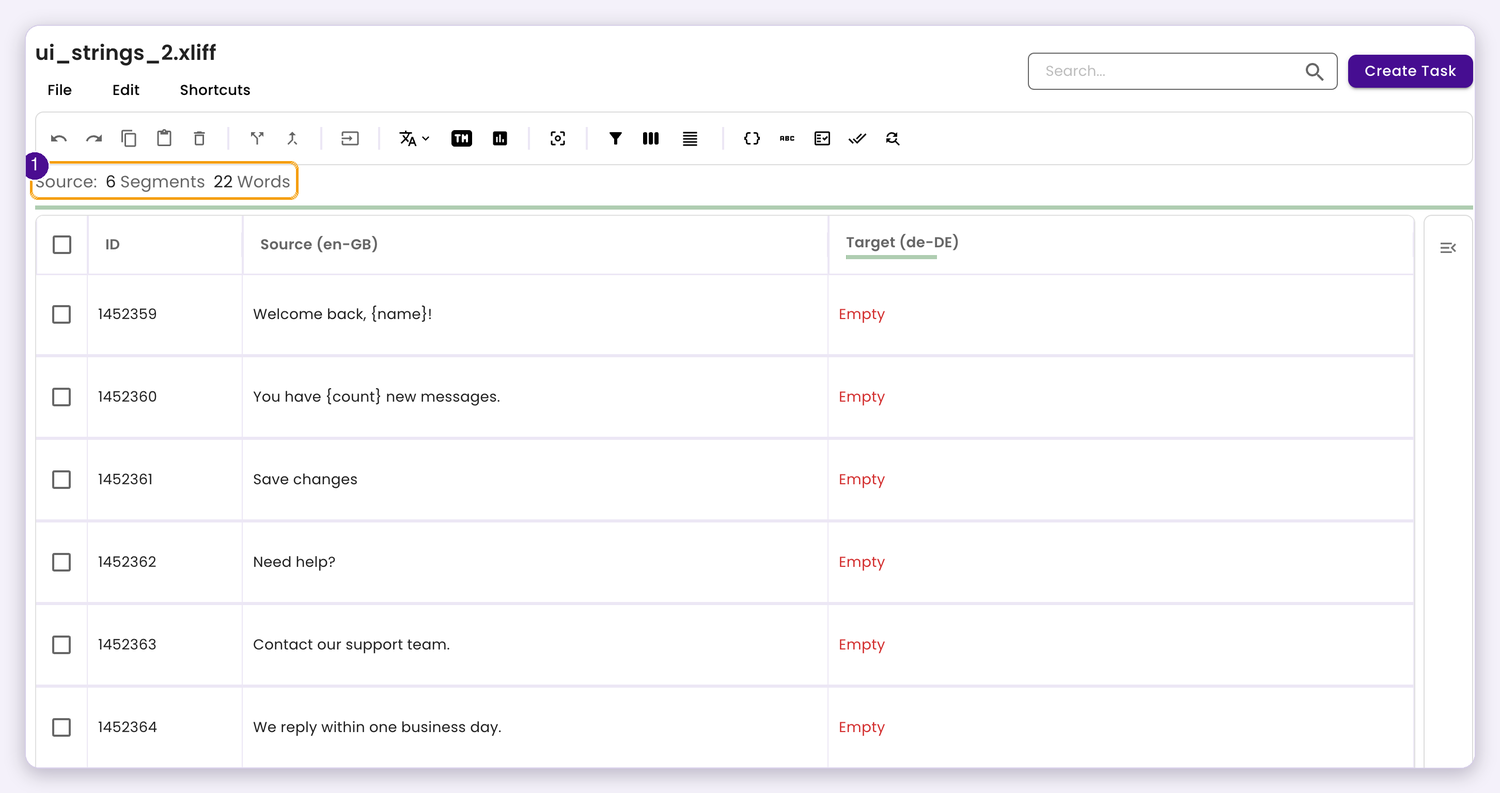
Haga clic en Create Task en el editor y siga el breve asistente (idioma, segmentos, nombre de la tarea y workflow stage); después, asigne la tarea a un lingüista o proveedor desde la pestaña Tasks del proyecto.
Paso 4: Traduzca en el editor
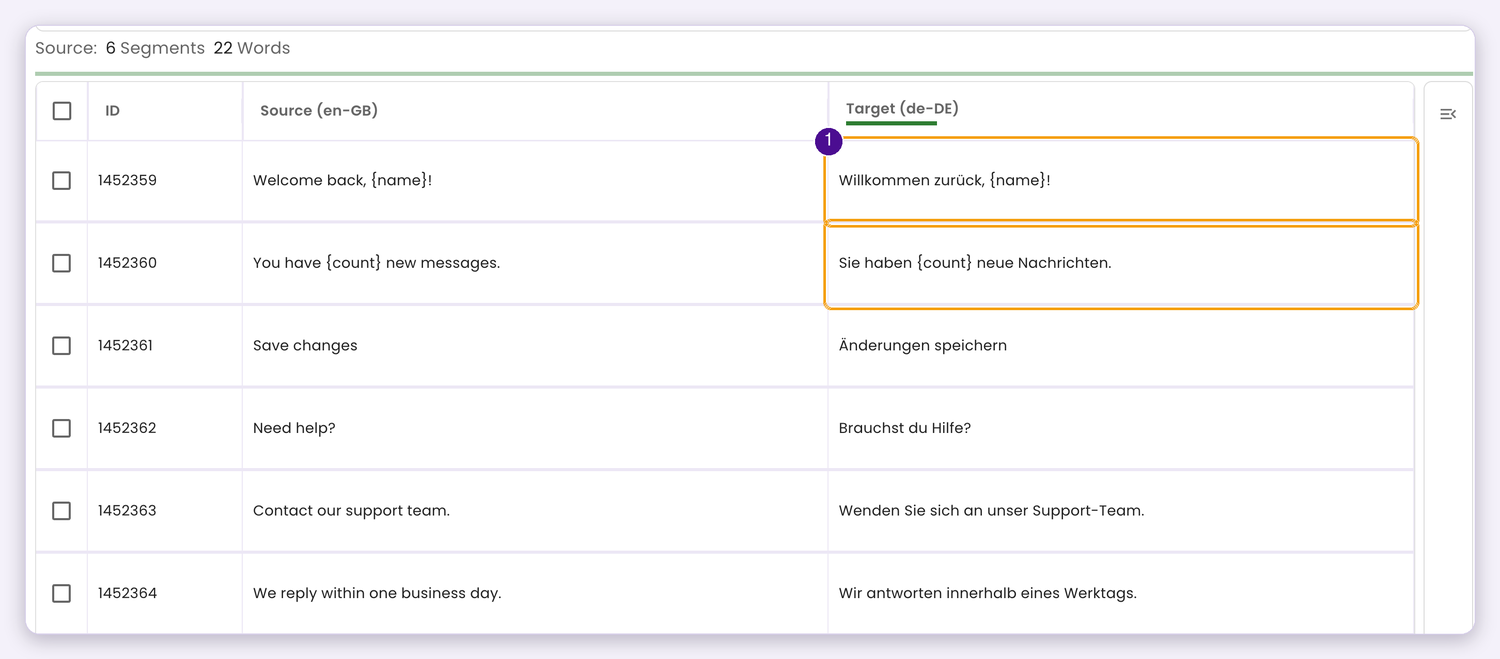
Una trans-unit con dos frases se convierte en dos segmentos, de modo que los traductores trabajan frase por frase. Pretraduzca primero: icono de traducir > DeepL o Microsoft > idioma de destino > Proceed y, a continuación, Apply to all en la pantalla de revisión. Después, posedite y confirme cada segmento con Ctrl+Enter (Cmd+Enter en Mac). Apply to all sobrescribe los segmentos que ya haya traducido. Los marcadores de posición como {name} y {count} aparecen como texto sin formato, así que compruebe que siguen ahí después de editar.
Paso 5: Revise y exporte
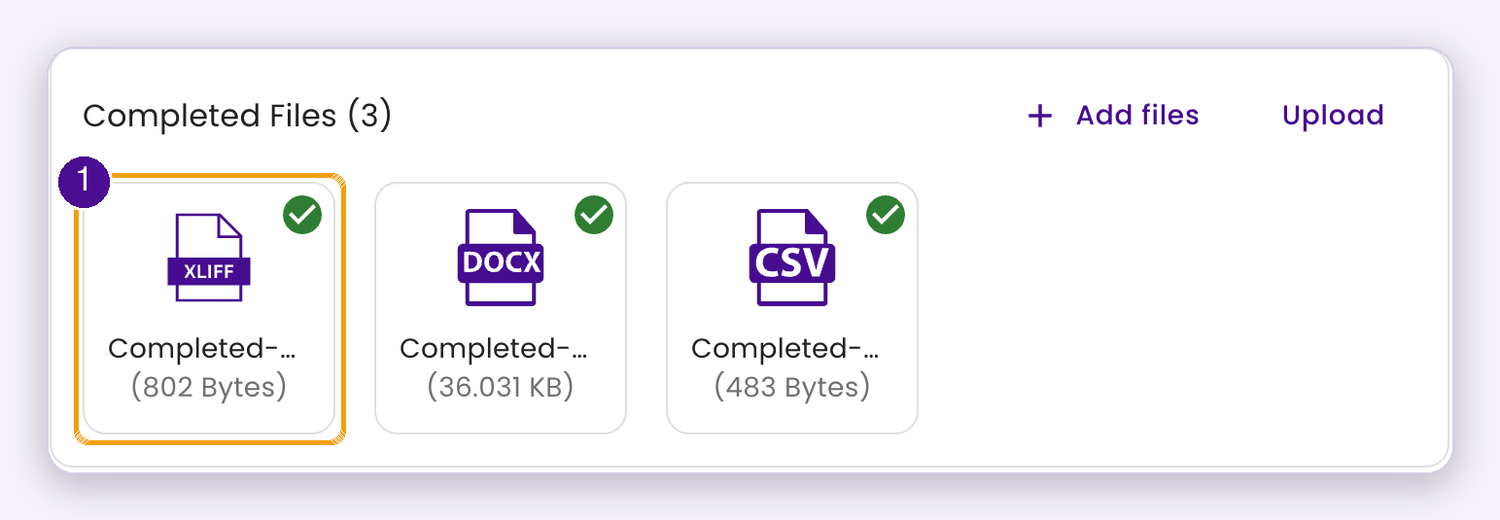
Vaya a File > Download as > Download as Original, elija el idioma y haga clic en Submit. El archivo aparece en Completed Files (actualice la página si todavía no está) con todos los destinos completados y las frases divididas unidas de nuevo en su unidad original, listo para reimportar en el sistema del cliente.
Consejos profesionales
- Mapee el campo target aunque esté vacío; es donde se escribe la traducción.
- Antes de la entrega, busque { y % en la columna de destino para confirmar que los marcadores de posición se han conservado.
- Cargue juntos los archivos XLIFF y XLF de un mismo origen para configurar el mapeo de una sola vez.
Ventajas
- Ida y vuelta limpia hacia CMS y aplicaciones.
- Sin edición manual de XML.
- El mismo flujo de revisión que cualquier otro formato.
Buenas prácticas
- No cambie el nombre del archivo antes de reimportarlo; algunos sistemas lo usan para identificarlo.
- Valide el XLIFF exportado en el sistema del cliente en el primer proyecto.
- Compruebe qué estado de destino espera el sistema del cliente; los destinos exportados no llevan atributo de estado.
Reflexiones finales
XLIFF es el apretón de manos entre la tecnología de su cliente y sus traductores. Awtomated lo mantiene limpio desde la carga hasta la reimportación. Reserve una demostración y traiga un XLIFF de uno de sus clientes.
¿Listo para probarlo con sus propios archivos? Reserve una demo gratuita o visite nuestro sitio web para saber más sobre Awtomated.
