XLIFF- und XLF-Dateien in Awtomated übersetzen (Schritt für Schritt)
TL;DR
- Laden Sie XLIFF- oder XLF-Dateien hoch, die Sie aus Ihrem CMS, Ihrer App oder Ihrem CAT-Tool exportiert haben.
- Ordnen Sie trans-unit-ID, Quelle und Ziel einmal zu; ähnliche Dateien können dieselbe Einrichtung übernehmen.
- Platzhalter wie {name} und {count} erscheinen unverändert im Text und lassen sich daher leicht erhalten.
- Übersetzen Sie mit DeepL oder Microsoft vor und bearbeiten Sie die Ergebnisse nach.
- Exportieren Sie eine gültige XLIFF mit vollständig befüllten Zieltexten, bereit zum erneuten Import.
XLIFF ist das Format, in dem die Systeme Ihrer Kunden Inhalte zur Übersetzung übergeben: CMS, App-Frameworks, andere CAT-Tools. Die Aufgabe ist in der Theorie einfach: Zieltexte einfügen und die Datei zurückschicken, ohne etwas zu beschädigen. Genau das leistet Awtomated, mit einem Prüfschritt dazwischen.
Was ist eine XLIFF- oder XLF-Datei in der Übersetzung?
XLIFF (XML Localization Interchange File Format) ist der Branchenstandard für den Austausch übersetzbarer Inhalte. Jeder Text steht in einer trans-unit mit ID, Quelltext und Zieltext. XLF ist lediglich eine kürzere Dateiendung für dasselbe Format.
Warum Awtomated für die XLIFF-Übersetzung?
- Round-trip-sicher. IDs und Struktur bleiben erhalten; es werden nur Zieltexte geschrieben.
- Intelligente Segmentierung. Lange Einheiten werden für die Übersetzer in Sätze aufgeteilt und beim Export wieder zusammengefügt.
- Einrichtung im Batch. XLIFF- und XLF-Dateien mit gleicher Struktur lassen sich in einer Sitzung einrichten.
- MT plus Prüfung im selben Editor wie bei jedem anderen Format.
Schritt für Schritt: XLIFF- und XLF-Dateien in Awtomated übersetzen
Schritt 1: XLIFF-Datei hochladen
Gehen Sie in Ihrem Projekt zu Files > Upload, wählen Sie Ihre XLIFF- oder XLF-Datei aus und klicken Sie auf Submit. Das Fenster Column mapping öffnet sich automatisch. Wenn Sie es schließen, öffnen Sie später die Dateikarte, klicken auf Create Editor File, aktivieren die Zielsprache und wählen Proceed with column mapping.
Schritt 2: Zuordnung konfigurieren
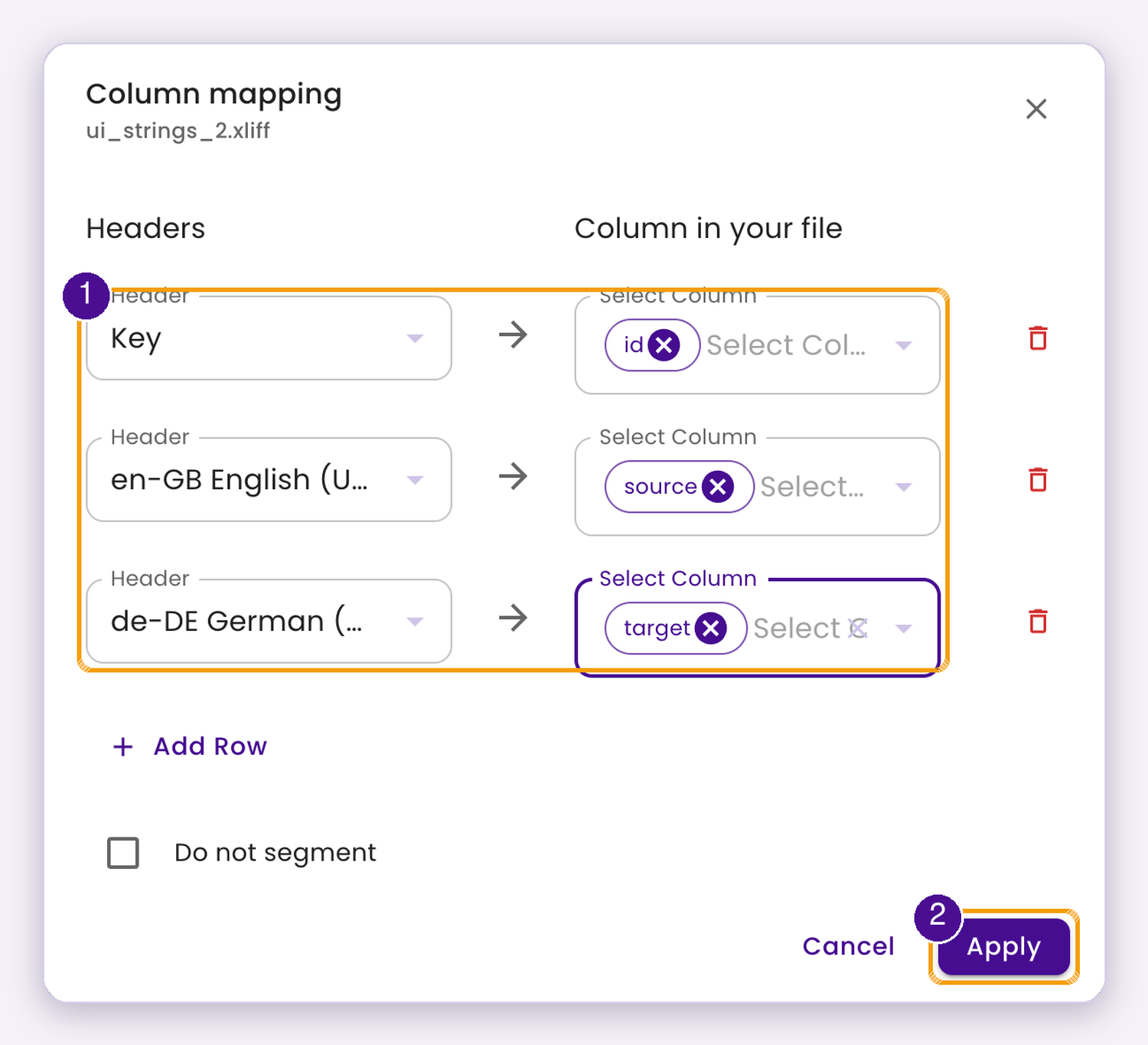
Awtomated liest die Datei und bietet ihre Felder an (id, source, target). Legen Sie mit Add Row pro Rolle eine Zeile an und ordnen Sie zu:
- Key > id
- Source language (zum Beispiel en-GB) > source
- Target language (zum Beispiel de-DE) > target
Klicken Sie auf Apply. Haben Sie mehrere Dateien mit gleicher Struktur hochgeladen, zeigt das Fenster „(1/2 Similar Files)“ an und bietet Apply to all similar files an, sodass Sie den gesamten Stapel in einem Zug zuordnen. Ist diese Schaltfläche ausgegraut, klicken Sie auf Apply on this file und ordnen die nächste Datei genauso zu. Anschließend erstellt Awtomated die Editor-Dateien automatisch; öffnen Sie eine davon über ihre Karte mit Open in Editor.
Schritt 3: Aufgabe zuweisen
Klicken Sie im Editor auf Create Task und folgen Sie dem kurzen Assistenten (Sprache, Segmente, Aufgabenname und Workflow Stage). Weisen Sie die Aufgabe anschließend im Reiter Tasks des Projekts einem Linguisten oder Dienstleister zu.
Schritt 4: Im Editor übersetzen
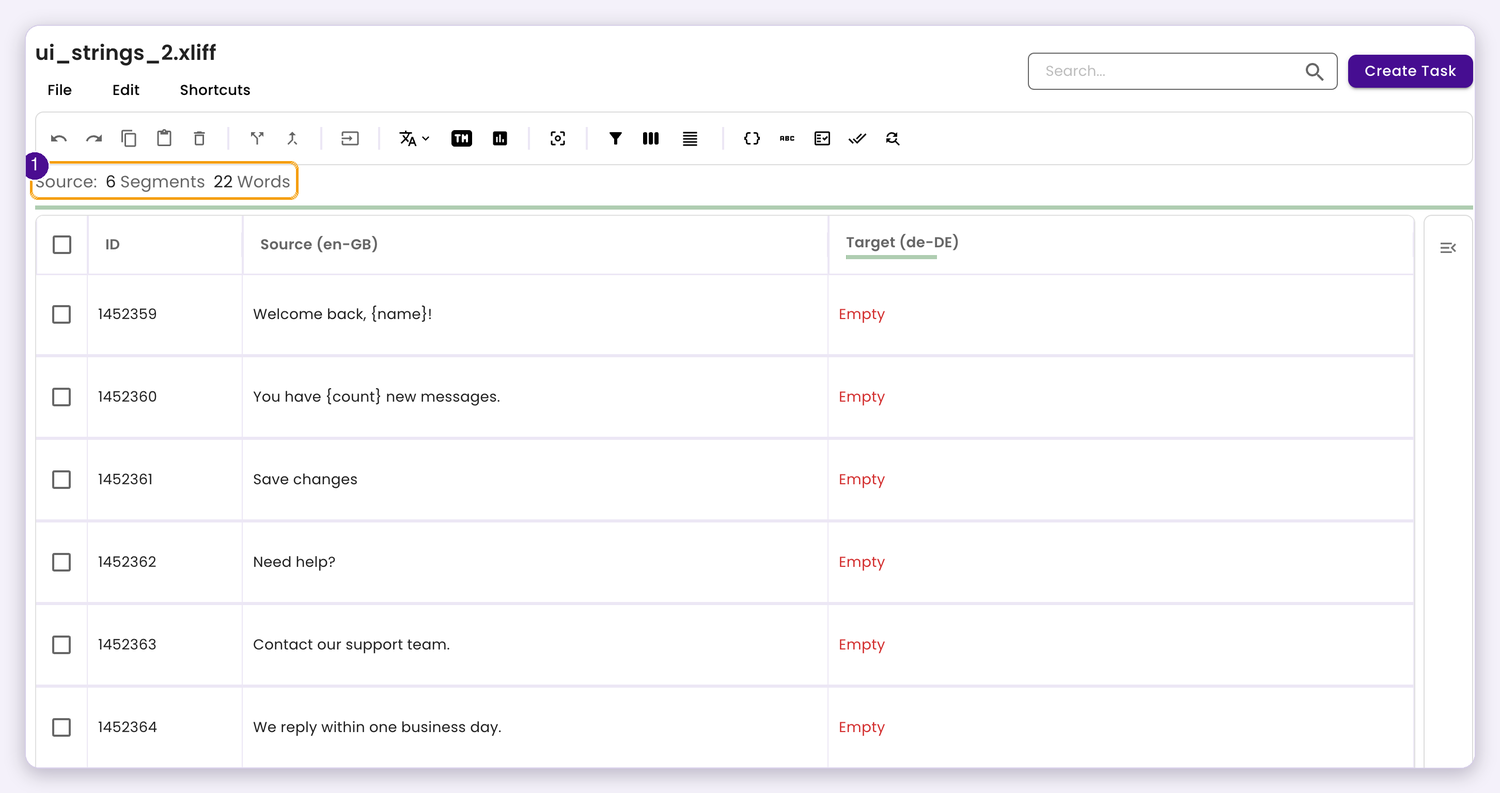
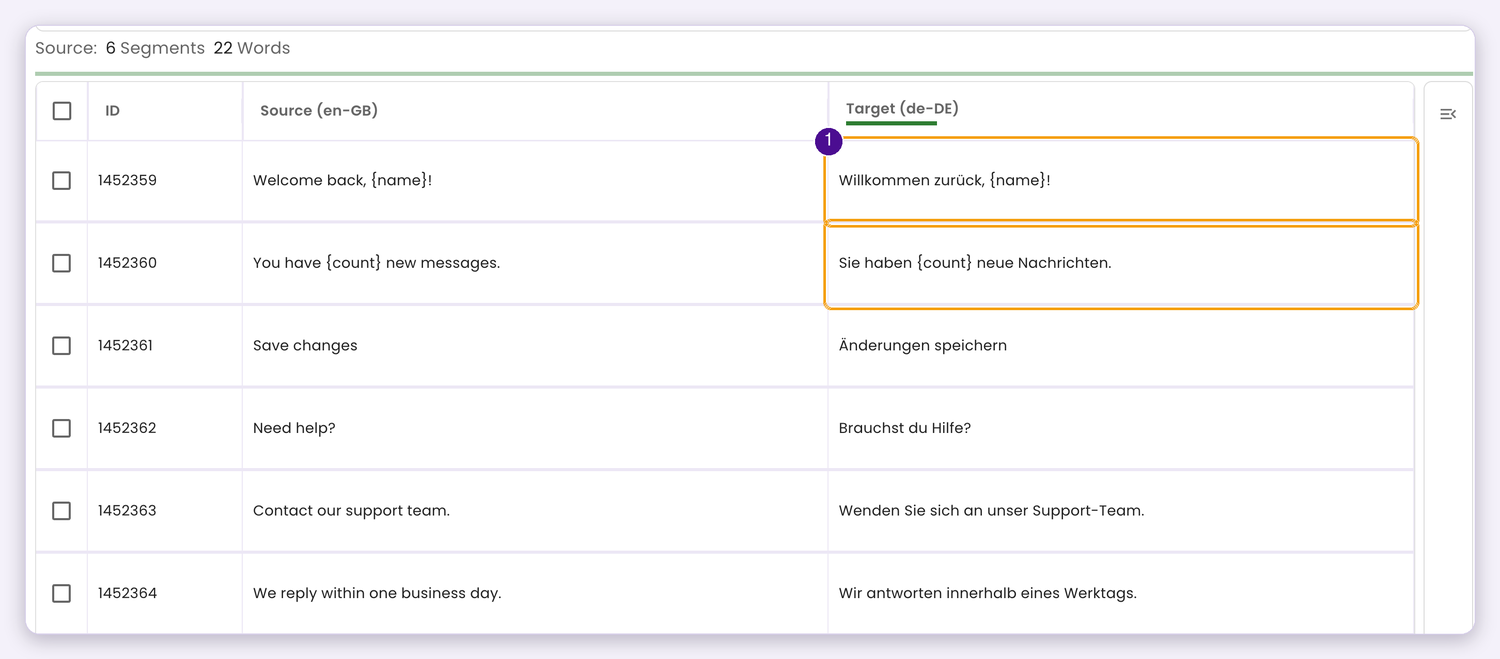
Eine trans-unit mit zwei Sätzen wird zu zwei Segmenten, sodass Übersetzer satzweise arbeiten. Übersetzen Sie zuerst vor: Übersetzungssymbol > DeepL oder Microsoft > Zielsprache > Proceed, dann Apply to all auf dem Prüfbildschirm. Bearbeiten Sie danach nach und bestätigen Sie jedes Segment mit Ctrl+Enter (auf dem Mac Cmd+Enter). Apply to all überschreibt bereits übersetzte Segmente. Platzhalter wie {name} und {count} erscheinen als Klartext. Prüfen Sie daher nach der Bearbeitung, ob sie noch vorhanden sind.
Schritt 5: Prüfen und exportieren
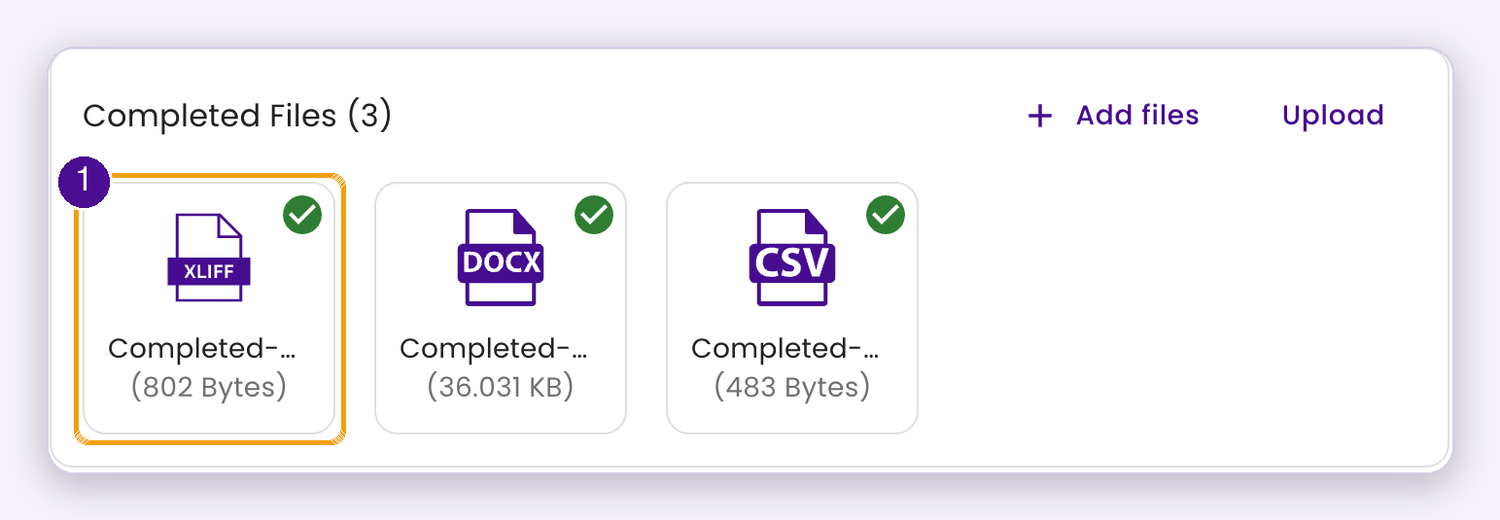
Gehen Sie zu File > Download as > Download as Original, wählen Sie die Sprache und klicken Sie auf Submit. Die Datei erscheint unter Completed Files (aktualisieren Sie die Seite, falls sie noch nicht dort ist). Jeder Zieltext ist befüllt, und aufgeteilte Sätze sind wieder in ihre ursprüngliche Einheit zusammengeführt, sodass die Datei direkt in das System des Kunden re-importiert werden kann.
Profi-Tipps
- Ordnen Sie das Zielfeld auch dann zu, wenn es leer ist; dorthin wird die Übersetzung geschrieben.
- Durchsuchen Sie die Zielspalte vor der Lieferung nach { und %, um sicherzustellen, dass die Platzhalter erhalten geblieben sind.
- Laden Sie XLIFF- und XLF-Dateien aus derselben Quelle gemeinsam hoch, dann richten Sie die Zuordnung in einem Durchgang ein.
Vorteile
- Saubere Round-trips zurück in CMS und Apps.
- Keine manuelle Bearbeitung von XML.
- Derselbe Prüf-Workflow wie bei jedem anderen Format.
Best Practices
- Benennen Sie die Datei vor dem Re-Import nicht um; manche Systeme ordnen anhand des Dateinamens zu.
- Validieren Sie die exportierte XLIFF beim ersten Projekt im System des Kunden.
- Klären Sie, welchen Zielstatus das System des Kunden erwartet; die exportierten Zieltexte tragen kein state-Attribut.
Fazit
XLIFF ist der Handschlag zwischen dem Tech-Stack Ihres Kunden und Ihren Übersetzern. Awtomated hält diesen Handschlag vom Upload bis zum Re-Import sauber. Buchen Sie eine Demo und bringen Sie eine XLIFF-Datei eines Ihrer Kunden mit.
Bereit, es mit Ihren eigenen Dateien auszuprobieren? Buchen Sie eine kostenlose Demo oder besuchen Sie unsere Website, um mehr über Awtomated zu erfahren.
