DOCX-Dateien in Awtomated übersetzen (Schritt für Schritt)
TL;DR
- Laden Sie Ihre Word-Datei in ein Awtomated-Projekt hoch. Sie wird automatisch in übersetzbare Segmente umgewandelt.
- Formatierungen wie fette Überschriften werden zu geschützten Tags, sodass Übersetzer nur den Text bearbeiten.
- Übersetzen Sie mit DeepL oder Microsoft vor und prüfen Sie anschließend Segment für Segment im Editor.
- Weisen Sie die Arbeit direkt im Projekt einem internen Linguisten oder einem Dienstleister zu.
- Exportieren Sie mit wenigen Klicks eine fertige DOCX mit dem ursprünglichen Layout.
Word-Dateien sind nach wie vor das Rückgrat der meisten Übersetzungsprojekte: Verträge, Handbücher, Marketingtexte, HR-Richtlinien. Selten ist die Übersetzung selbst das Problem, sondern alles drumherum: Text aus Word kopieren, Formatierungen erhalten, Versionen per E-Mail hinterherjagen und die fertige Datei neu aufbauen. Awtomated bildet den gesamten DOCX-Workflow an einem Ort ab, vom Upload bis zur Lieferung.
Was ist eine DOCX-Datei in der Übersetzung?
DOCX ist das Dateiformat von Microsoft Word. Intern handelt es sich um ein Paket aus XML-Dateien, in dem Text, Formatvorlagen, Tabellen und Bilder gespeichert sind. Für die Übersetzung bedeutet das: Der Text lässt sich extrahieren und übersetzen, während die Struktur unangetastet bleibt. Ein guter Workflow übersetzt die Wörter und lässt Fett- und Kursivschrift, Überschriften und Layout genau dort, wo sie waren.
Warum Awtomated für die DOCX-Übersetzung?
- Kein Copy-and-paste. Die Datei wird automatisch satzweise in Segmente unterteilt.
- Formatierung bleibt erhalten. Fett, Kursiv und ähnliche Formatierungen erscheinen als nummerierte Tags um den Text statt als Rohcode.
- MT plus menschliche Prüfung. Lassen Sie DeepL oder Microsoft über die gesamte Datei laufen und überarbeiten Sie nur, was menschliche Hand braucht.
- Alles an einem Ort. Dateien, Aufgaben, Dienstleister und Lieferungen liegen im selben Projekt.
- Originalformat als Ergebnis. Sie liefern eine DOCX, keine Tabelle voller Sätze.
Schritt für Schritt: DOCX-Dateien in Awtomated übersetzen
Schritt 1: DOCX-Datei hochladen
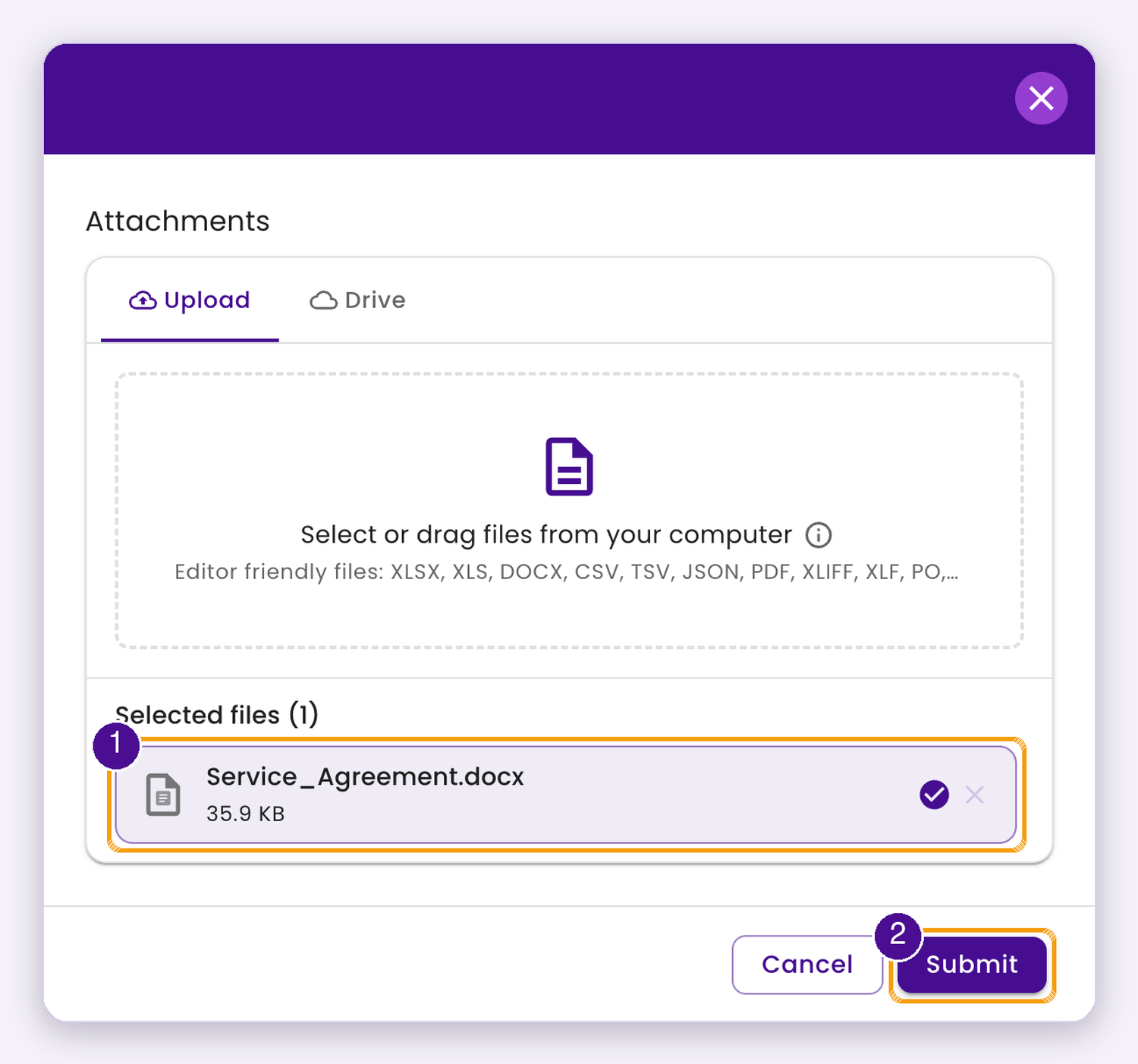
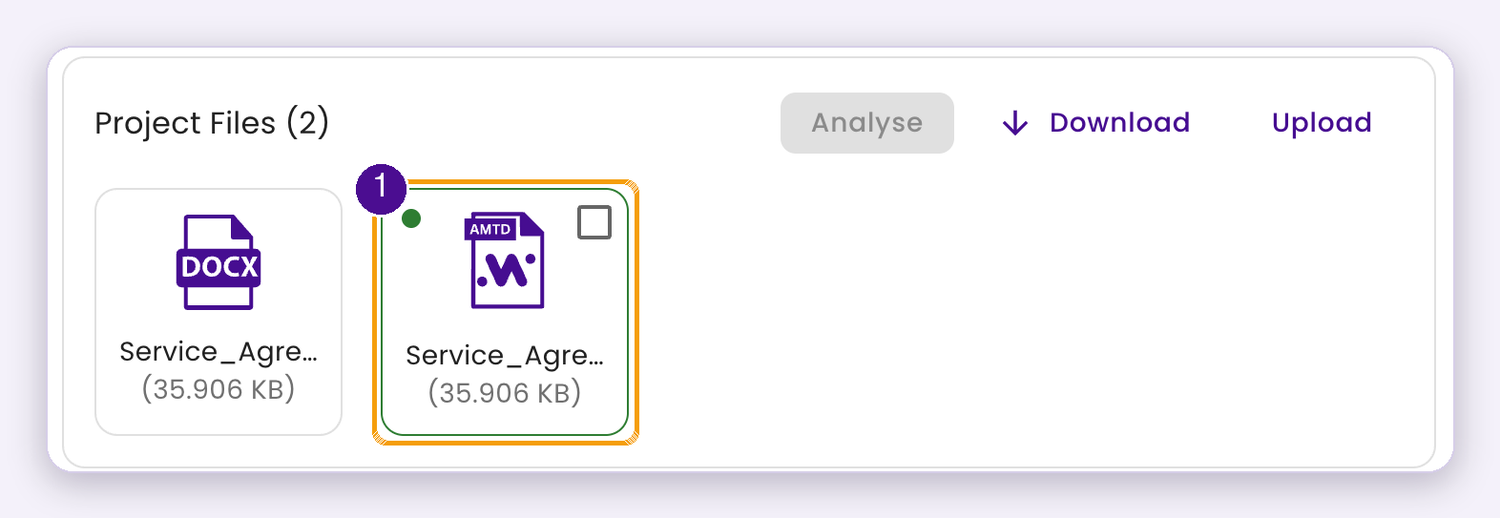
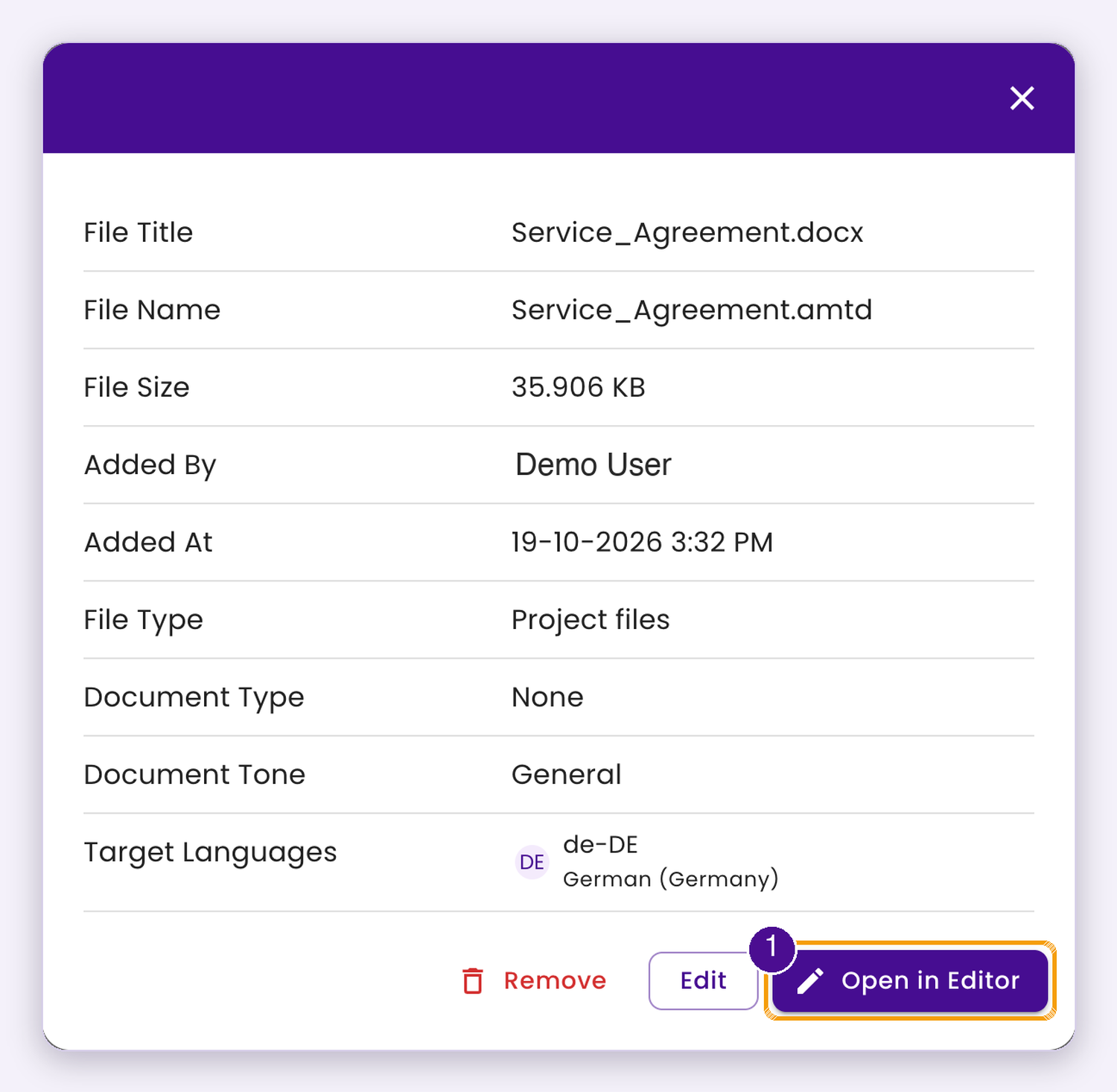
Erstellen Sie ein Projekt (oder öffnen Sie ein bestehendes), gehen Sie zu Files, klicken Sie auf Upload, wählen Sie Ihre DOCX aus und klicken Sie auf Submit. Awtomated wandelt sie innerhalb weniger Sekunden automatisch in eine Editor-Datei um. Anschließend sehen Sie zwei Karten mit demselben Namen: die Originaldatei und die Editor-Datei. Klicken Sie auf die Karte der Editor-Datei (die mit dem Awtomated-Symbol) und wählen Sie Open in Editor. Der Editor öffnet sich in einem neuen Tab.
Schritt 2: Segmentierung prüfen
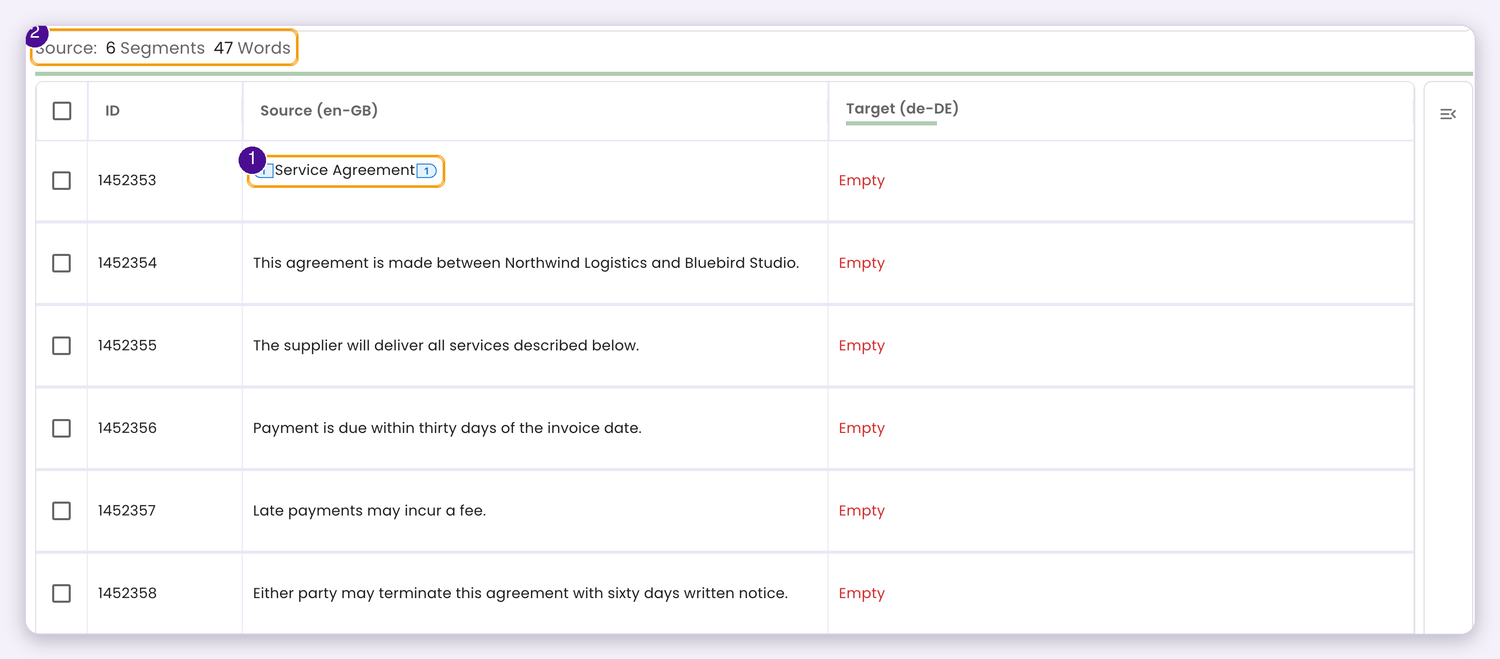
Öffnen Sie die Editor-Datei. Die Kopfzeile zeigt, wie viele Segmente und Wörter die Datei enthält. Formatierungen wie ein fetter Titel erscheinen als nummerierte Tags, zum Beispiel {1}Service Agreement{1}. Lassen Sie die Tags in Ihrer Übersetzung unverändert stehen, damit die Formatierung in der fertigen Datei erhalten bleibt.
Schritt 3: Aufgabe zuweisen
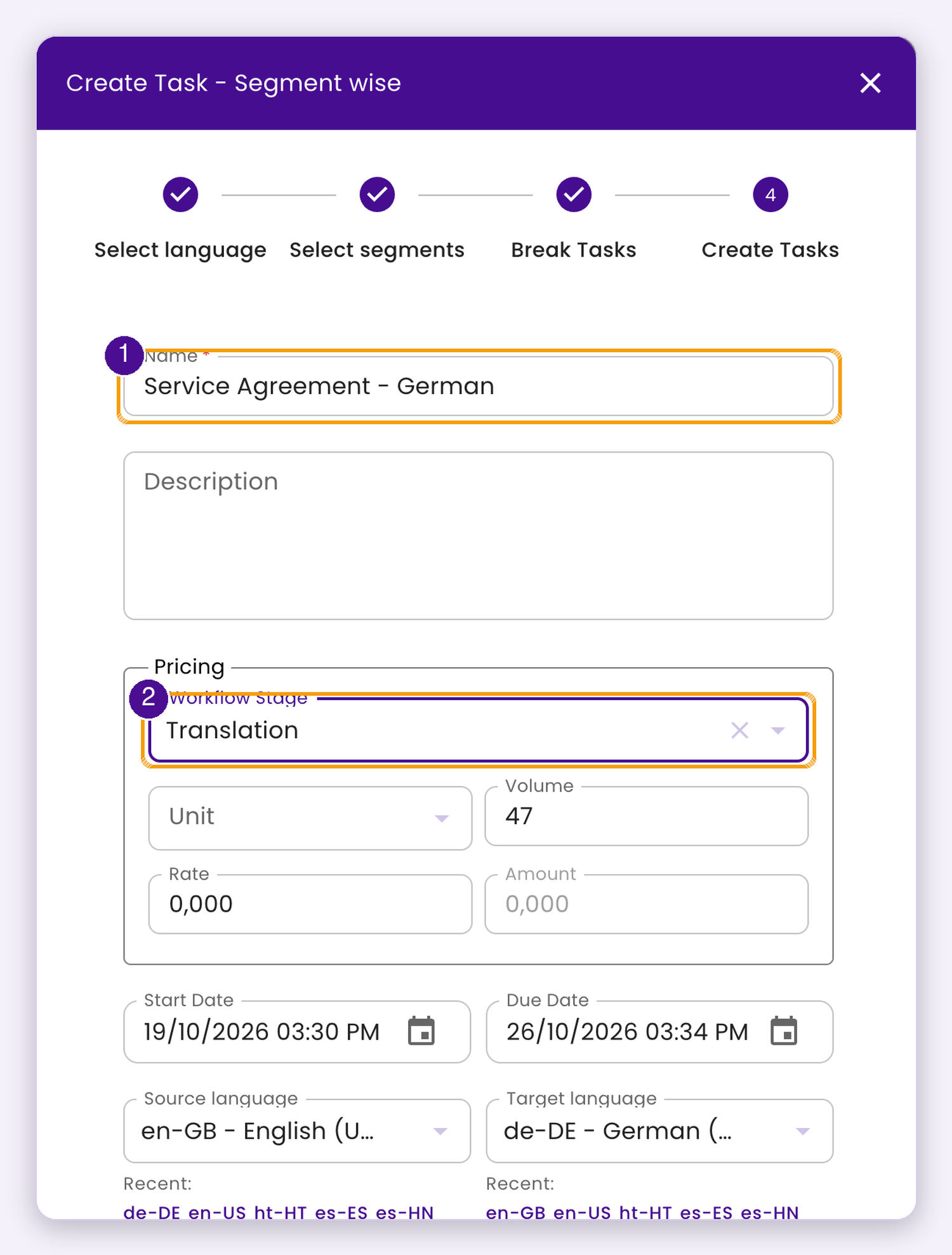
Klicken Sie im Editor auf Create Task. Ein kurzer Assistent fragt nach der Zielsprache, den einzubeziehenden Segmenten und danach, ob die Arbeit auf mehrere Aufgaben aufgeteilt werden soll. Vergeben Sie dann einen Namen für die Aufgabe, wählen Sie die Workflow Stage (zum Beispiel Translation) und klicken Sie auf Submit. Öffnen Sie die neue Aufgabe im Reiter Tasks des Projekts, um sie einem Teammitglied oder Dienstleister zuzuweisen. Alle arbeiten an derselben Datei, es kursieren also keine Versionen per E-Mail.
Schritt 4: Im Editor übersetzen
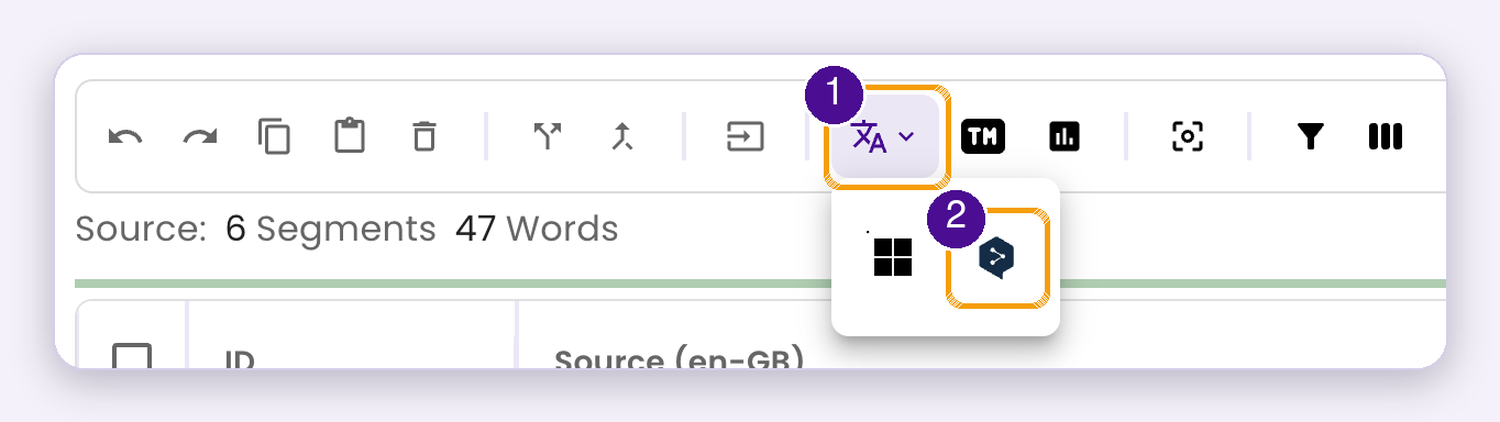
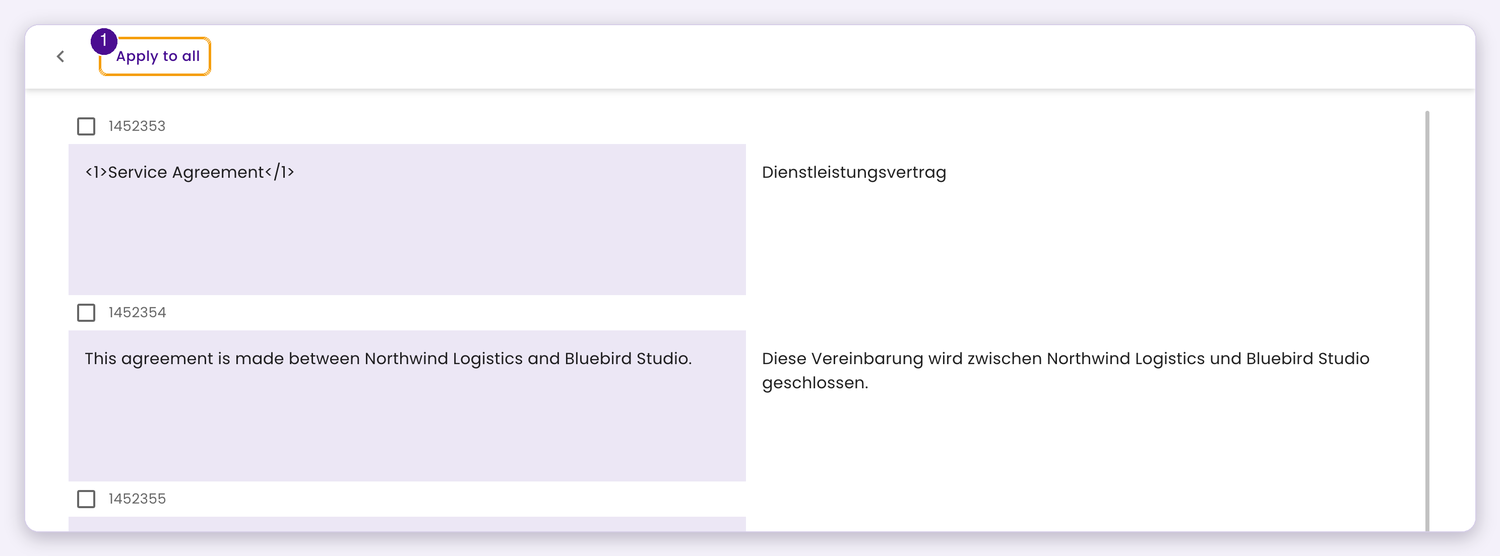
Beginnen Sie mit der maschinellen Übersetzung: Klicken Sie in der Symbolleiste auf das Übersetzungssymbol, wählen Sie DeepL oder Microsoft (die beiden Engine-Logos), wählen Sie die Zielsprache und klicken Sie auf Proceed. Ein Prüfbildschirm listet jedes Segment mit seiner maschinellen Übersetzung auf; klicken Sie auf Apply to all, um die Datei zu befüllen. Danach folgt das Post-Editing: Doppelklicken Sie auf eine Zielzelle, geben Sie Ihre Änderungen ein und drücken Sie Ctrl+Enter (auf dem Mac Cmd+Enter), um zu bestätigen und zum nächsten Segment zu springen. Führen Sie die MT aus, bevor Sie manuell bearbeiten, denn Apply to all überschreibt bereits übersetzte Segmente.

Schritt 5: Prüfen und exportieren
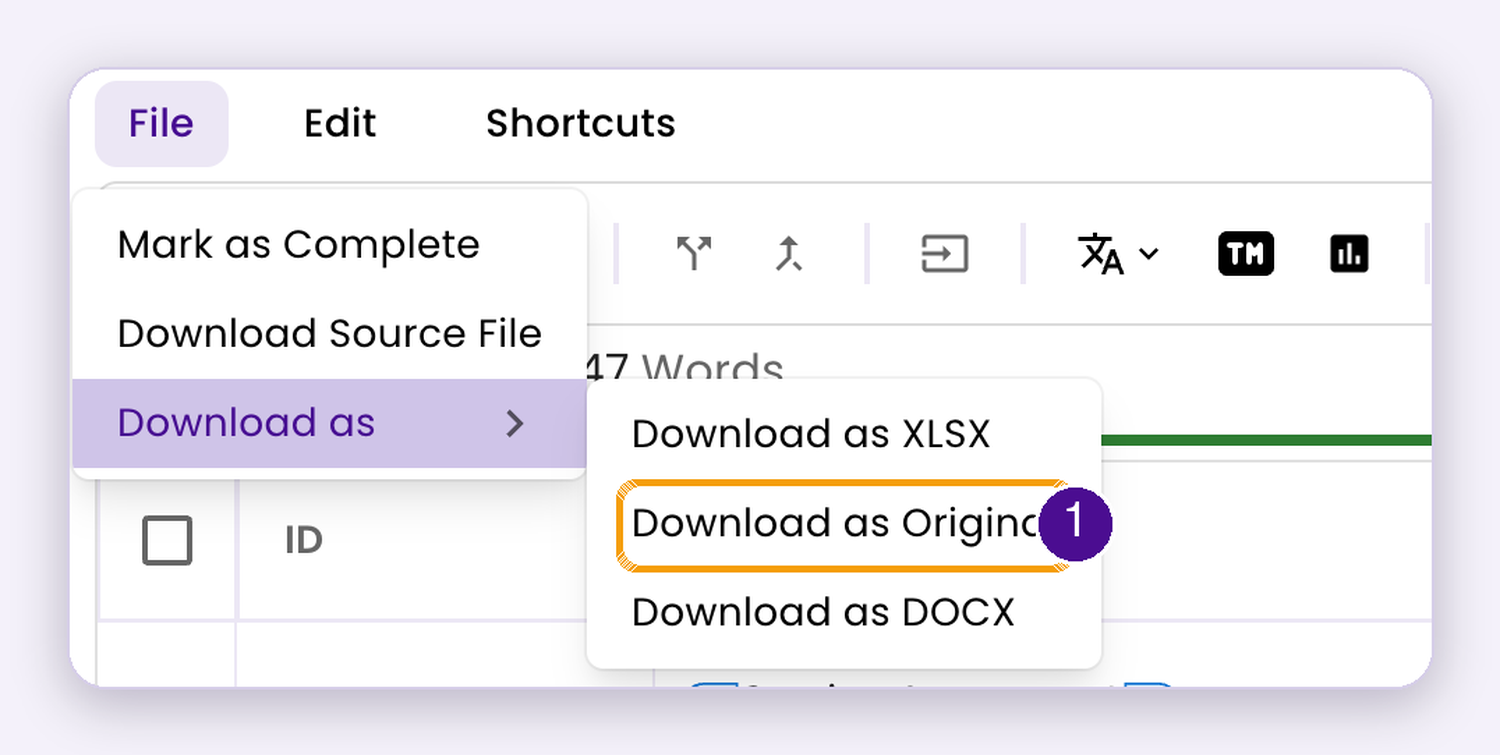
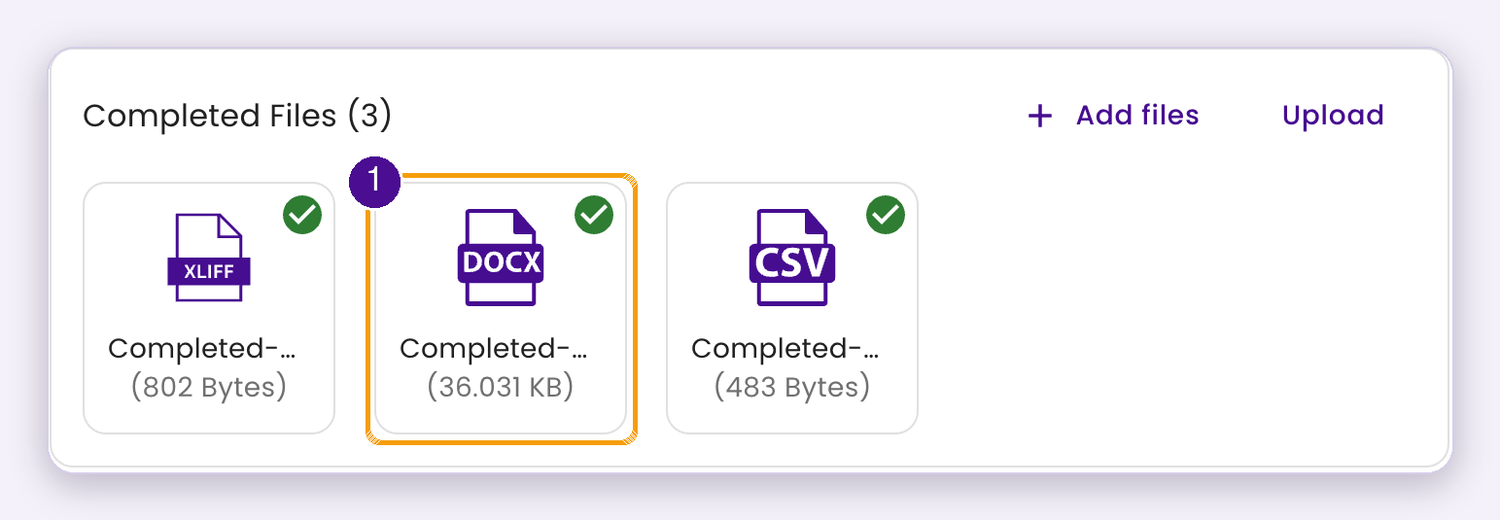
Wenn die Übersetzung fertig ist, gehen Sie zu File > Download as > Download as Original, wählen Sie die Sprache und klicken Sie auf Submit. Der Export läuft im Hintergrund. Ihre übersetzte Datei erscheint unter Completed Files im Reiter Files des Projekts und heißt Completed-<your file>.docx. Falls sie noch nicht dort ist, aktualisieren Sie die Seite nach einigen Sekunden.
Profi-Tipps
- Prüfen Sie die Tags, bevor Sie bestätigen. Fehlt ein Tag, kann die zugehörige Formatierung in der fertigen Datei verloren gehen.
- Die maschinelle Übersetzung lässt manchmal Tags weg, besonders bei kurzen Überschriften. Markieren Sie in diesem Fall das Segment, klicken Sie in der Symbolleiste auf Insert from source, um die Tags zurückzuholen, und tippen Sie den Text dazwischen neu ein.
- Nutzen Sie in der Symbolleiste die Funktionen zum Zusammenführen und Teilen, wenn ein Satz auf zwei Segmente verteilt ist.
- Übersetzen Sie zuerst die gesamte Datei vor und investieren Sie Ihre Zeit dann in die Segmente, die wirklich einen Menschen brauchen.
Vorteile
- Schnellere Durchlaufzeiten, weil niemand das Dokument von Hand neu aufbauen muss.
- Klare Zuständigkeiten: Jede Datei und jede Aufgabe hat einen Bearbeiter und einen Status.
- Geringeres Risiko für Layoutfehler in Kundenlieferungen.
Best Practices
- Bereinigen Sie den Quelltext vor dem Upload: Übernehmen Sie Änderungen im Überarbeitungsmodus und entfernen Sie Kommentare, die nicht übersetzt werden sollen.
- Vermeiden Sie manuelle Zeilenumbrüche mitten im Satz; sie teilen Segmente.
- Belassen Sie Text im Dokument statt in Bildern, sonst kann er nicht übersetzt werden.
- Lesen Sie die exportierte DOCX vor der Lieferung noch einmal in Word durch.
Fazit
DOCX-Projekte sollten der unkomplizierteste Teil der Woche eines Sprachdienstleisters sein. Mit Awtomated laden Sie hoch, übersetzen und liefern eine saubere Word-Datei, ohne die Plattform zu verlassen und ohne ein einziges Tag von Hand anzufassen. Möchten Sie es mit Ihren eigenen Dateien sehen? Buchen Sie eine Demo beim Awtomated-Team.
Bereit, es mit Ihren eigenen Dateien auszuprobieren? Buchen Sie eine kostenlose Demo oder besuchen Sie unsere Website, um mehr über Awtomated zu erfahren.
