CSV-Dateien in Awtomated übersetzen (Schritt für Schritt)
TL;DR
- Laden Sie Ihre CSV hoch und legen Sie in Awtomated fest, welche Spalte der Schlüssel ist und welche den zu übersetzenden Text enthält.
- Nur die zugeordnete Spalte wird übersetzt; SKUs, Preise und IDs bleiben unberührt.
- Übersetzen Sie mit DeepL oder Microsoft vor und bearbeiten Sie die Ergebnisse im Editor nach.
- Wenden Sie dieselbe Spaltenzuordnung in einem Schritt auf ähnliche Dateien an.
- Exportieren Sie eine CSV, in der Ihre Übersetzung als neue Sprachspalte ergänzt ist.
Produktkataloge, E-Commerce-Feeds, App-Strings und Glossare werden sehr oft als CSV ausgetauscht. Die Falle kennt jeder, der schon mit solchen Dateien gearbeitet hat: Wird die falsche Spalte übersetzt, sind SKUs, Preise oder IDs unbrauchbar. In Awtomated legen Sie genau fest, welche Spalten übersetzt werden sollen, und alles andere bleibt unangetastet.
Was ist eine CSV-Datei in der Übersetzung?
CSV (comma-separated values) ist eine Tabelle im Klartext: eine Zeile pro Datensatz, Spalten durch Kommas getrennt. Meist enthalten nur ein oder zwei Spalten übersetzbaren Text. Der Rest sind Daten, die die Übersetzung Byte für Byte unverändert überstehen müssen.
Warum Awtomated für die CSV-Übersetzung?
- Spaltenzuordnung. Sie wählen die Schlüsselspalte und die Spalte der Quellsprache; sonst wird nichts angefasst.
- Einrichtung im Batch. Dateien mit denselben Spalten können sich eine Zuordnung teilen.
- MT plus Prüfung. Vorübersetzung mit DeepL oder Microsoft, danach menschliches Post-Editing.
- Sauberes Ergebnis. Die ursprünglichen Spalten bleiben unverändert, und die Übersetzung kommt in einer eigenen Spalte hinzu.
Schritt für Schritt: CSV-Dateien in Awtomated übersetzen
Schritt 1: CSV-Datei hochladen
Gehen Sie in Ihrem Projekt zu Files > Upload, wählen Sie Ihre CSV aus und klicken Sie auf Submit. Das Fenster Column mapping öffnet sich automatisch. Wenn Sie es schließen, öffnen Sie später die Dateikarte, klicken auf Create Editor File, aktivieren die Zielsprache und wählen Proceed with column mapping.
Schritt 2: Spaltenzuordnung konfigurieren
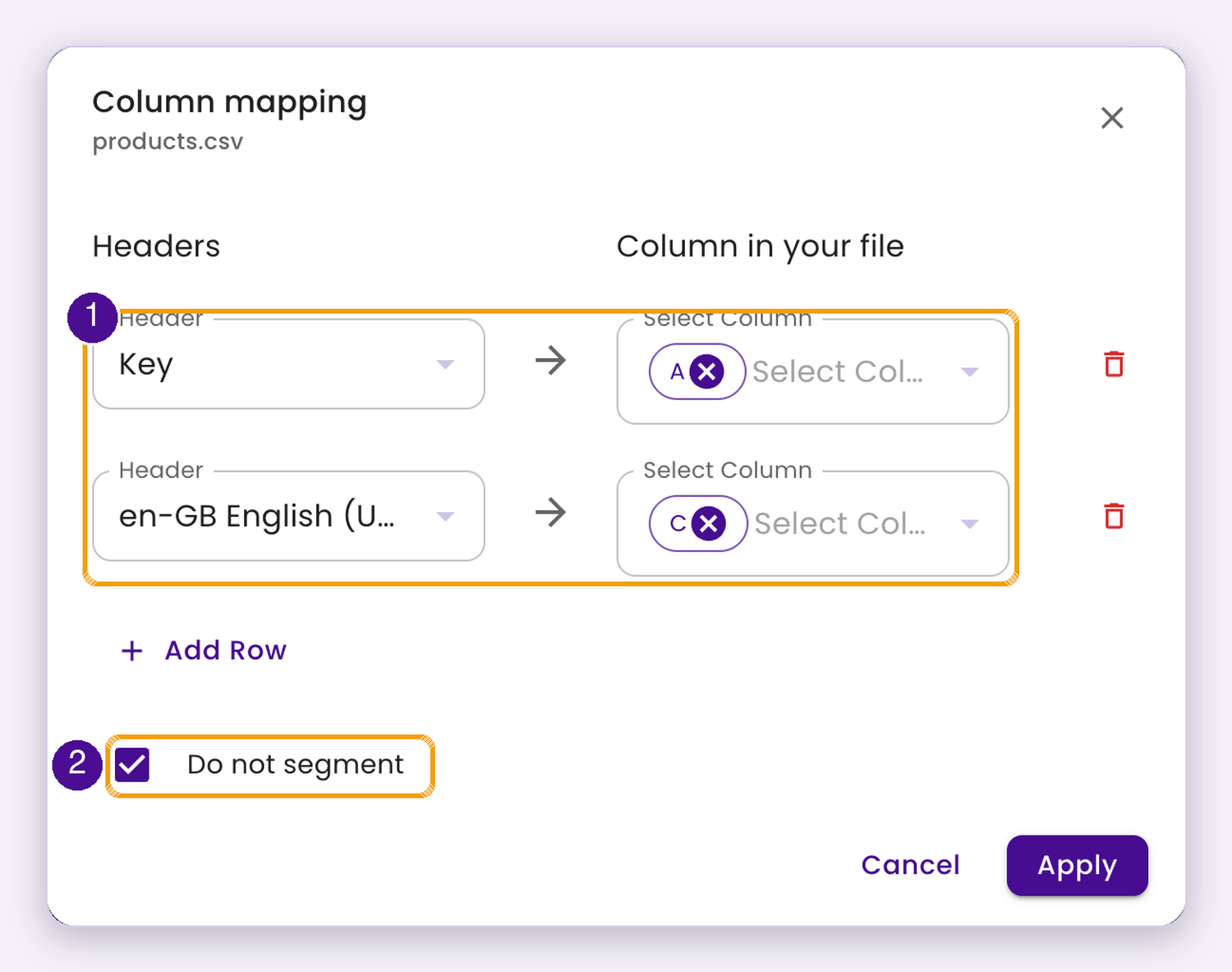
Legen Sie im Fenster Column mapping pro Rolle eine Zeile fest (nutzen Sie Add Row für die zweite):
- Key > die Spalte mit einer eindeutigen ID pro Zeile (zum Beispiel die SKU-Spalte A).
- Source language (zum Beispiel en-GB) > die Spalte mit dem zu übersetzenden Text (zum Beispiel die Spalte Description, C).
Aktivieren Sie Do not segment, wenn jede Zelle ein einzelnes Segment bleiben soll, statt in Sätze aufgeteilt zu werden. Klicken Sie auf Apply. Awtomated erstellt die Editor-Datei automatisch; öffnen Sie sie über ihre Karte mit Open in Editor. Teilen sich weitere Dateien dieselben Spalten, bietet das Fenster Apply to all similar files an.
Schritt 3: Aufgabe zuweisen
Klicken Sie im Editor auf Create Task und folgen Sie dem kurzen Assistenten (Sprache, Segmente, Aufgabenname und Workflow Stage). Weisen Sie die Aufgabe anschließend im Reiter Tasks des Projekts einem Linguisten oder Dienstleister zu.
Schritt 4: Im Editor übersetzen
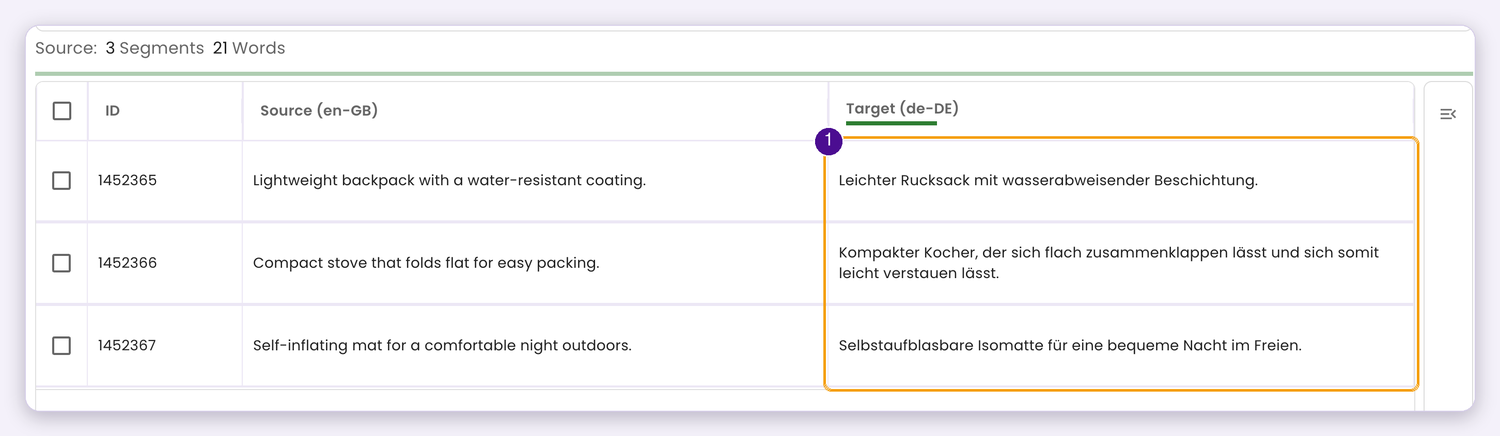
Jede zugeordnete Zelle wird zu einem Segment. Übersetzen Sie zuerst vor: Klicken Sie auf das Übersetzungssymbol, wählen Sie DeepL oder Microsoft, wählen Sie die Sprache, klicken Sie auf Proceed und dann auf dem Prüfbildschirm auf Apply to all. Bearbeiten Sie danach nach und bestätigen Sie jedes Segment mit Ctrl+Enter (auf dem Mac Cmd+Enter). Apply to all überschreibt bereits übersetzte Segmente.
Schritt 5: Prüfen und exportieren
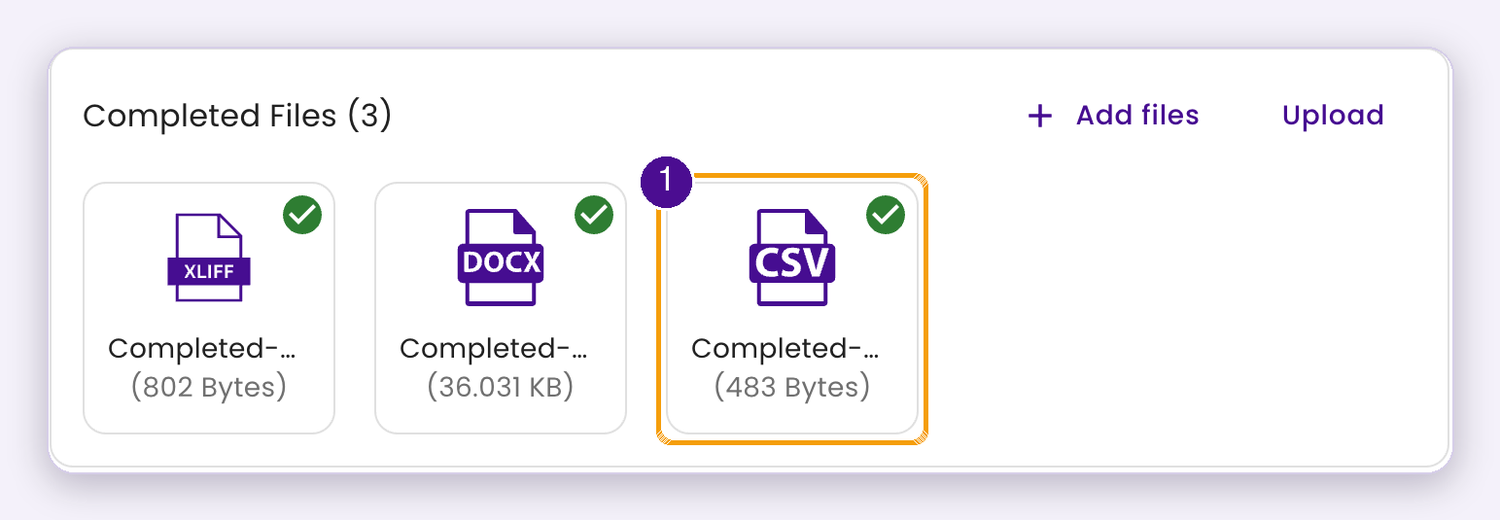
Gehen Sie zu File > Download as > Download as Original, wählen Sie die Sprache und klicken Sie auf Submit. Die Datei erscheint unter Completed Files (aktualisieren Sie die Seite, falls sie noch nicht dort ist). Ihre Übersetzung wird als neue Spalte hinzugefügt, die nach der Sprache benannt ist (zum Beispiel de-DE), neben den unveränderten Quelldaten.
Profi-Tipps
- Ordnen Sie nur Textspalten zu. Preise, Datumsangaben oder IDs sollten Sie niemals als Quelle zuordnen.
- Nutzen Sie Do not segment für kurze Produktnamen, damit sie eine Einheit bleiben.
- Behalten Sie den Namen der neuen Sprachspalte bei, wenn Sie die Datei später in ein CMS oder Shopsystem re-importieren möchten.
Vorteile
- Keine beschädigten SKUs oder Preise in Kundenlieferungen.
- Eine Zuordnung deckt einen ganzen Stapel identischer Exporte ab.
- Übersetzer sehen nur den Text, nicht die Daten drumherum.
Best Practices
- Speichern Sie CSV-Dateien als UTF-8, damit Akzente und Umlaute erhalten bleiben.
- Behalten Sie eine Kopfzeile bei; die Zuordnung nutzt sie.
- Öffnen Sie die exportierte CSV vor der Lieferung in einem Texteditor oder einer Tabellenkalkulation, um die neue Spalte zu prüfen.
Fazit
CSV-Dateien wirken einfach, bis ein Übersetzer eine Preisspalte überschreibt. Die Spaltenzuordnung in Awtomated beseitigt dieses Risiko und macht aus Katalogaufträgen einen wiederholbaren Workflow. Buchen Sie eine Demo und bringen Sie einen Ihrer eigenen Produkt-Feeds mit.
Bereit, es mit Ihren eigenen Dateien auszuprobieren? Buchen Sie eine kostenlose Demo oder besuchen Sie unsere Website, um mehr über Awtomated zu erfahren.
