Come tradurre file DOCX con Awtomated (guida passo passo)
TL;DR
- Carichi il file Word in un progetto Awtomated: viene convertito automaticamente in segmenti traducibili.
- La formattazione, come i titoli in grassetto, diventa tag protetti: i traduttori intervengono solo sul testo.
- Pre-traduca con DeepL o Microsoft, poi riveda segmento per segmento nell’editor.
- Assegni il lavoro a un linguista interno o a un fornitore direttamente dal progetto.
- Esporti un DOCX finito con il layout originale in pochi clic.
I file Word sono ancora la colonna portante della maggior parte dei progetti di traduzione: contratti, manuali, testi di marketing, policy HR. Il problema raramente è la traduzione in sé, ma tutto ciò che la circonda: copiare il testo da Word, mantenere intatta la formattazione, rincorrere le versioni via e-mail e ricostruire il file finale. Awtomated gestisce l’intero flusso DOCX in un unico posto, dal caricamento alla consegna.
Che cos’è un file DOCX nella traduzione?
DOCX è il formato di file di Microsoft Word. Dietro le quinte è un pacchetto di file XML che contiene testo, stili, tabelle e immagini. Per la traduzione questo significa che il testo può essere estratto e tradotto lasciando intatta la struttura. Un buon flusso di lavoro traduce le parole e lascia grassetti, corsivi, titoli e impaginazione esattamente dove si trovavano.
Perché usare Awtomated per tradurre file DOCX?
- Niente copia e incolla. Il file viene segmentato automaticamente, frase per frase.
- La formattazione resta al sicuro. Grassetti, corsivi e simili compaiono come tag numerati attorno al testo, non come codice grezzo.
- Traduzione automatica più revisione umana. Esegua DeepL o Microsoft sull’intero file, poi corregga ciò che richiede un intervento umano.
- Un unico posto per il progetto. File, task, fornitori e consegne risiedono nello stesso progetto.
- Formato originale in uscita. Consegna un DOCX, non un foglio di calcolo di frasi.
Passo passo: come tradurre file DOCX con Awtomated
Passaggio 1: Carichi il file DOCX
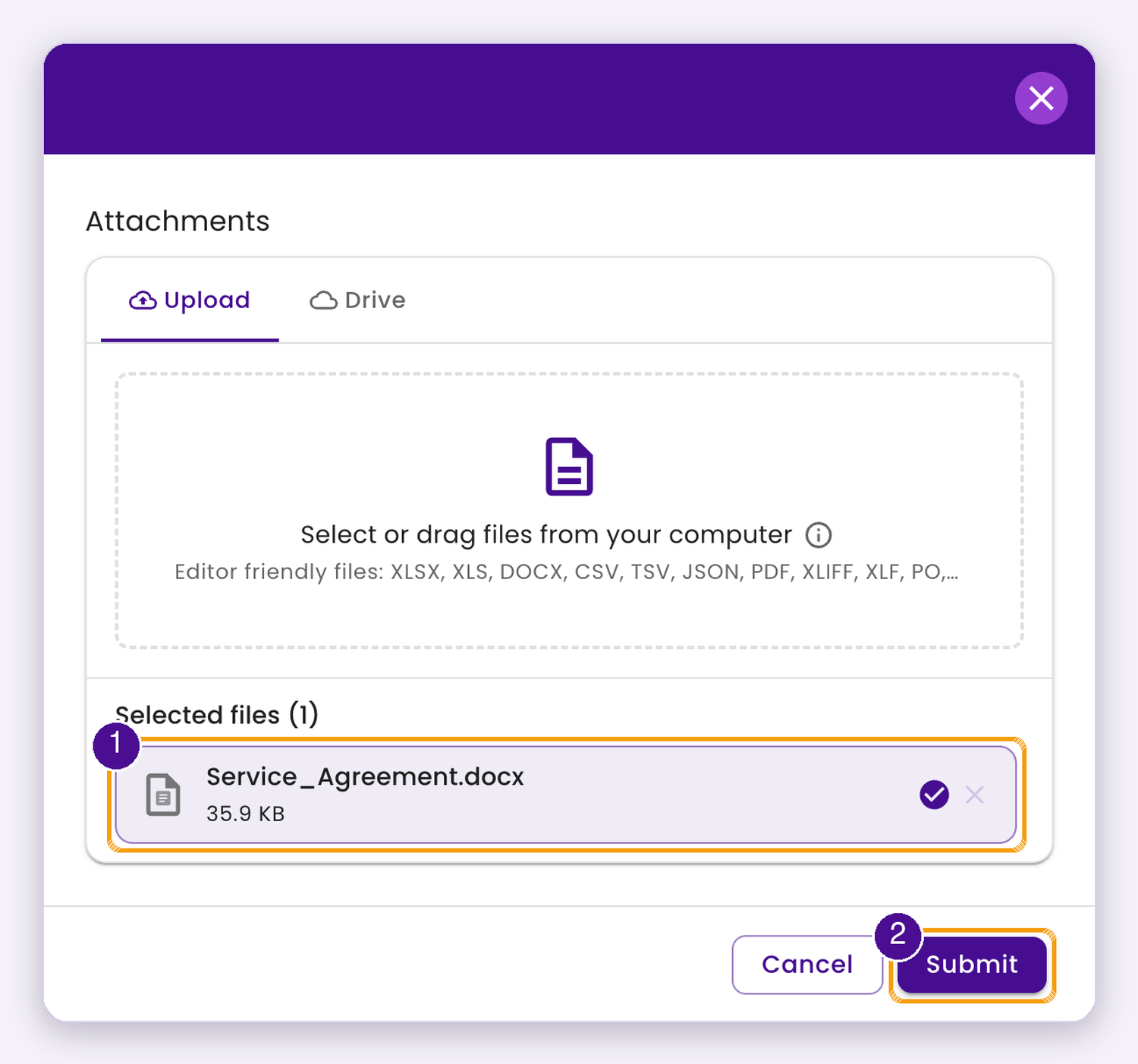
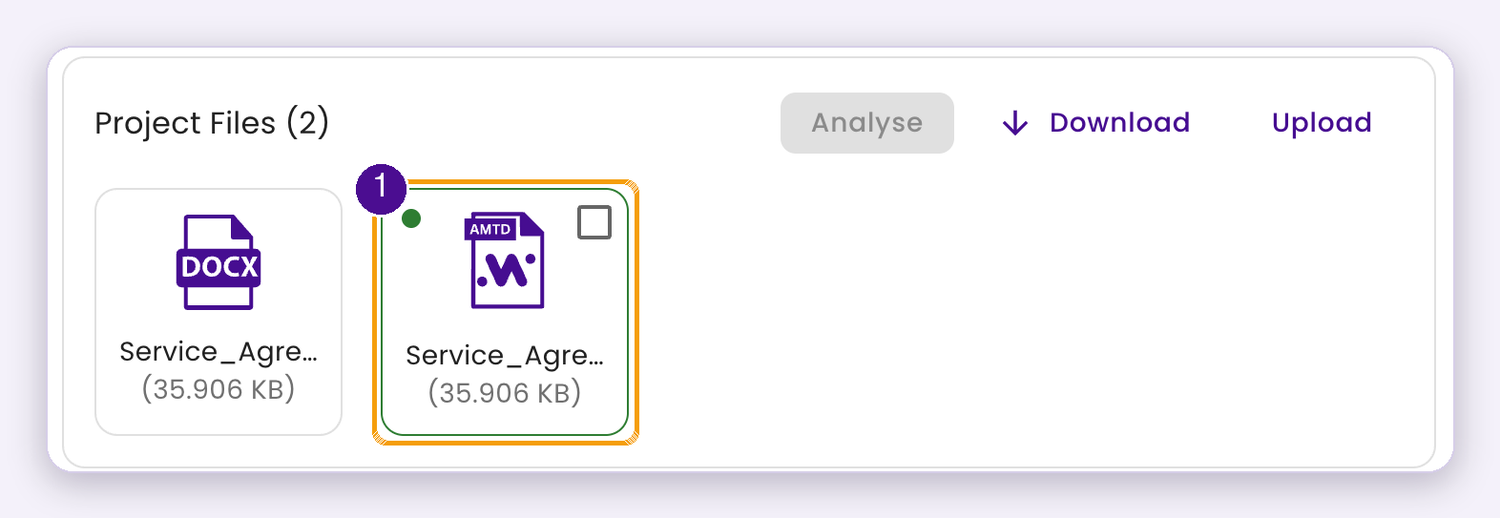
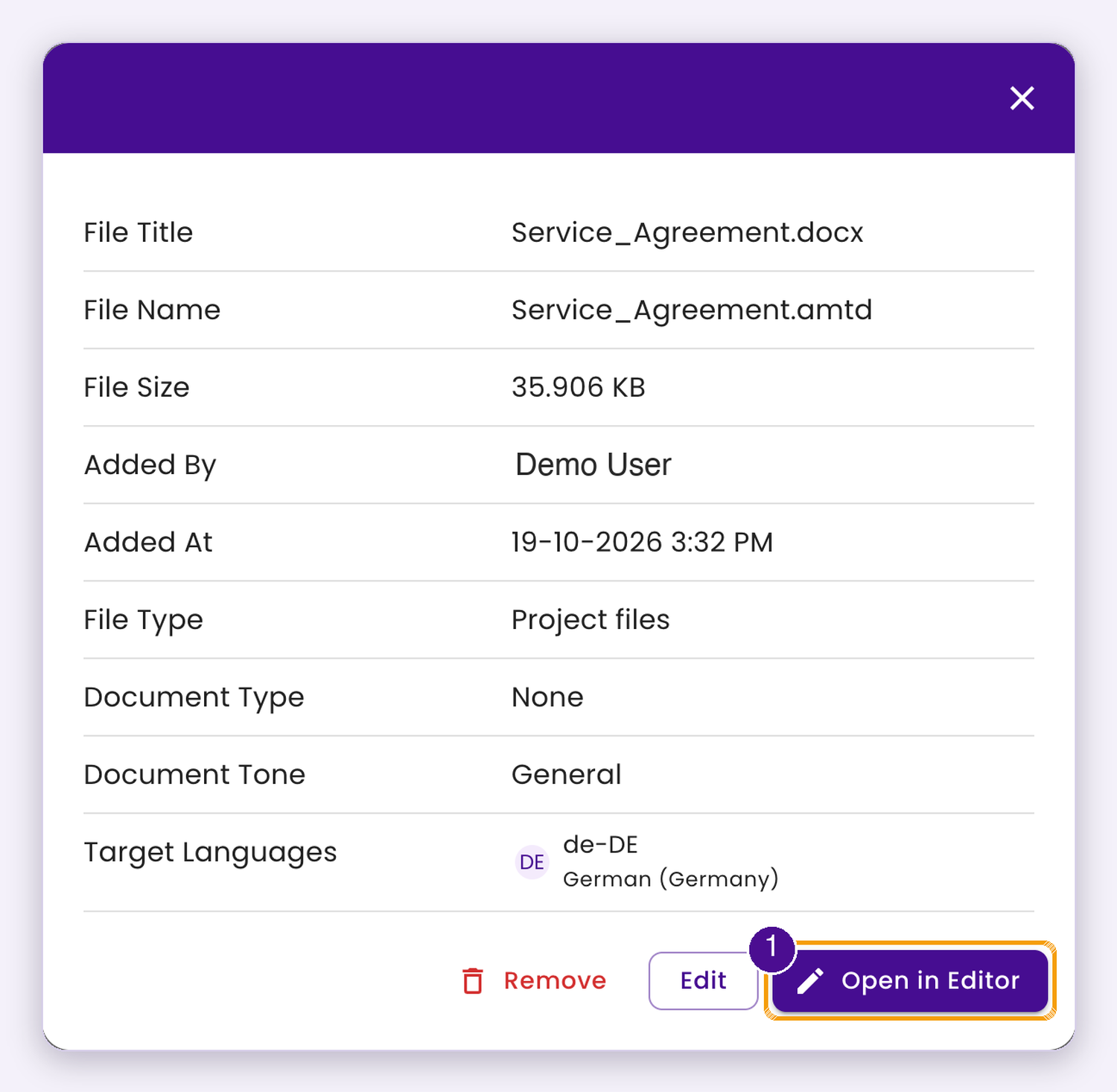
Crei un progetto (o ne apra uno esistente), vada in Files, faccia clic su Upload, selezioni il DOCX e clicchi su Submit. Awtomated lo converte automaticamente in un file per l’editor nel giro di pochi secondi. Vedrà quindi due schede con lo stesso nome: il file originale e il file dell’editor. Clicchi sulla scheda del file dell’editor (quella con l’icona Awtomated) e scelga Open in Editor. L’editor si apre in una nuova scheda del browser.
Passaggio 2: Verifichi la segmentazione
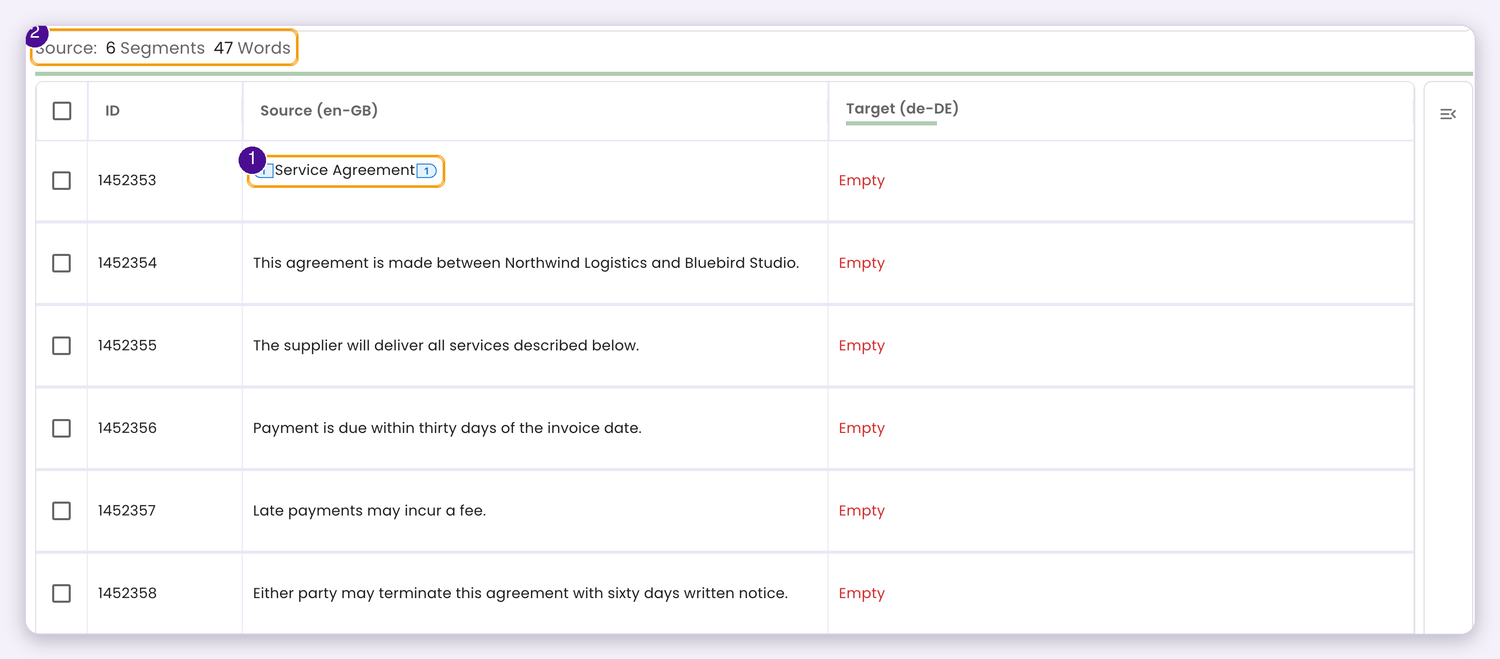
Apra il file dell’editor. L’intestazione indica quanti segmenti e quante parole contiene il file. La formattazione, ad esempio un titolo in grassetto, compare sotto forma di tag numerati, come {1}Service Agreement{1}. Lasci i tag al loro posto nella traduzione, così la formattazione tornerà nel file finale.
Passaggio 3: Assegni il task
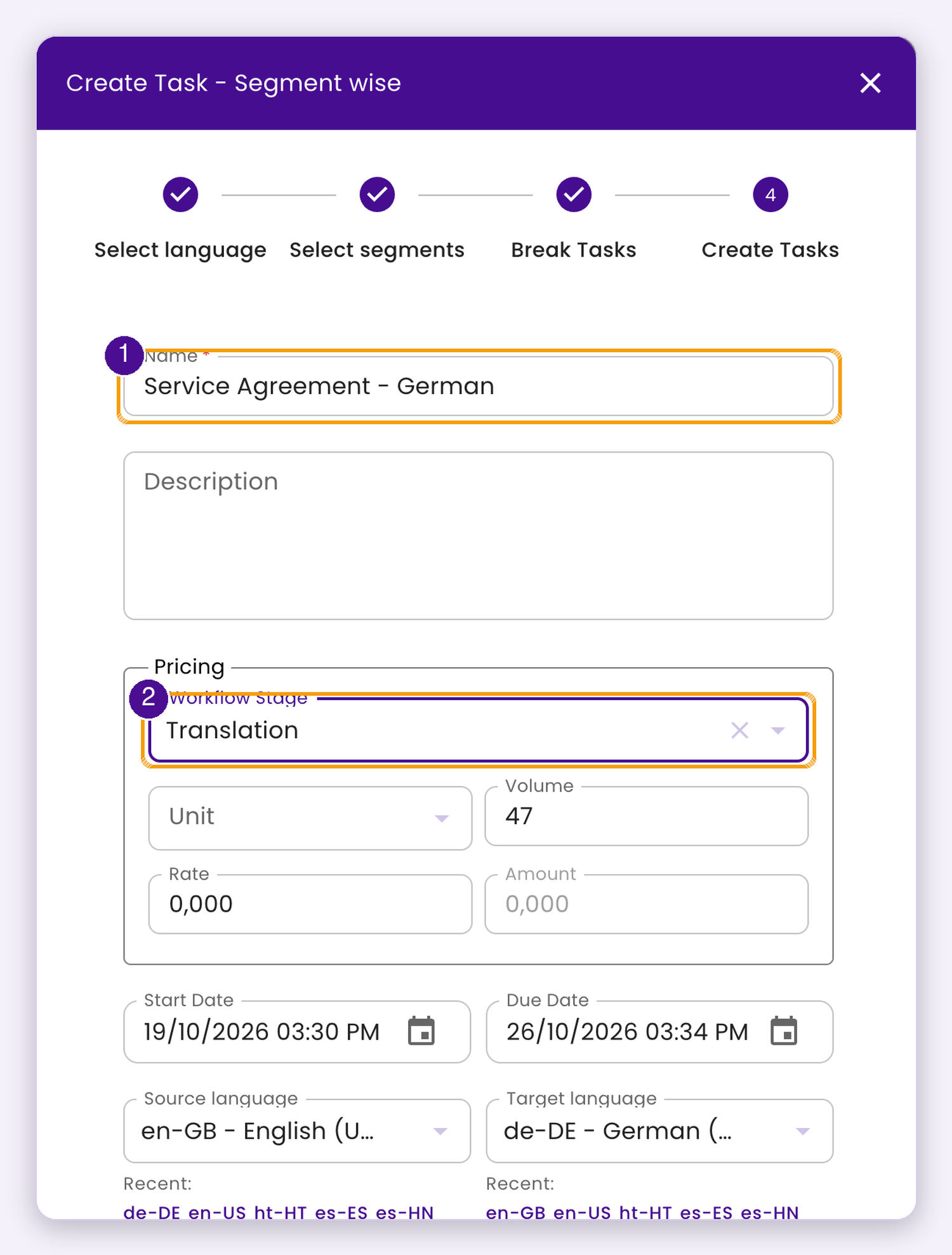
Clicchi su Create Task nell’editor. Una breve procedura guidata chiede la lingua di arrivo, i segmenti da includere e se suddividere il lavoro in più task. Poi assegni un nome al task, selezioni il Workflow Stage (ad esempio Translation) e clicchi su Submit. Apra il nuovo task dalla scheda Tasks del progetto per assegnarlo a un membro del team o a un fornitore. Tutti lavorano sullo stesso file, quindi niente versioni che circolano via e-mail.
Passaggio 4: Traduca nell’editor
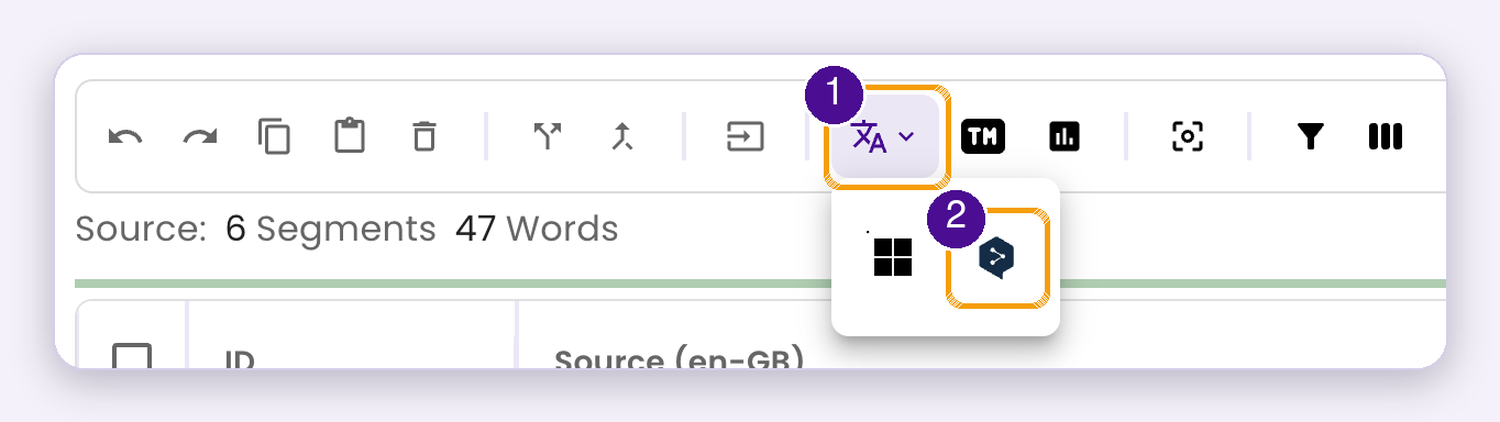
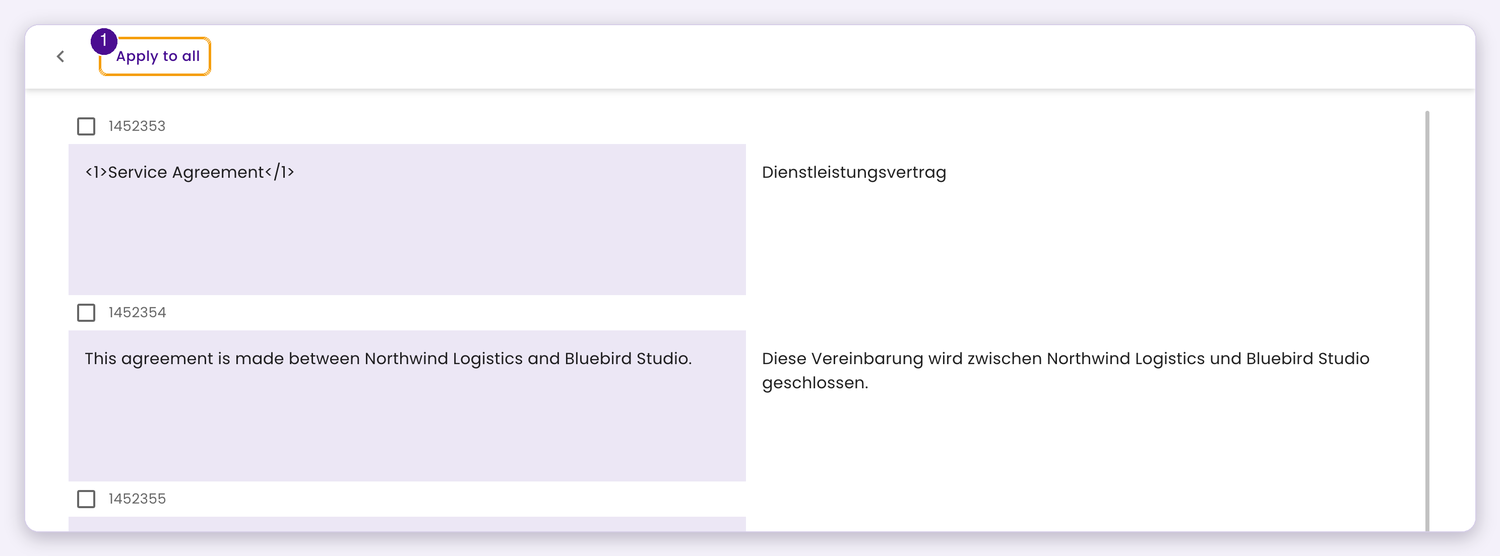
Parta dalla traduzione automatica: clicchi sull’icona di traduzione nella barra degli strumenti, scelga DeepL o Microsoft (i due loghi dei motori), selezioni la lingua di arrivo e clicchi su Proceed. Una schermata di revisione elenca ogni segmento con la relativa traduzione automatica; clicchi su Apply to all per compilare il file. Poi passi alla post-editing: faccia doppio clic su una cella di arrivo, digiti le modifiche e prema Ctrl+Enter (Cmd+Enter su Mac) per confermare e passare al segmento successivo. Esegua la traduzione automatica prima di modificare a mano, perché Apply to all sovrascrive i segmenti già tradotti.

Passaggio 5: Riveda ed esporti
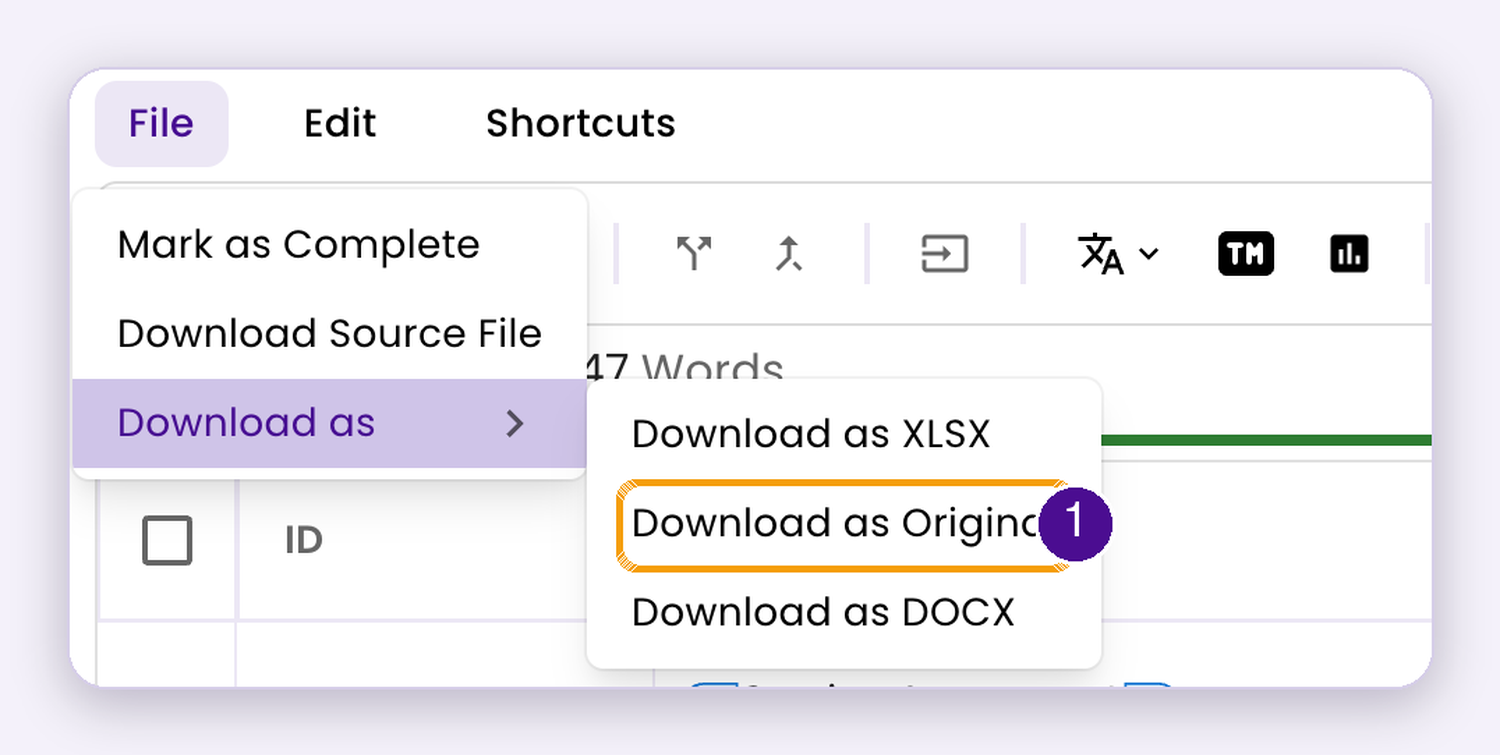
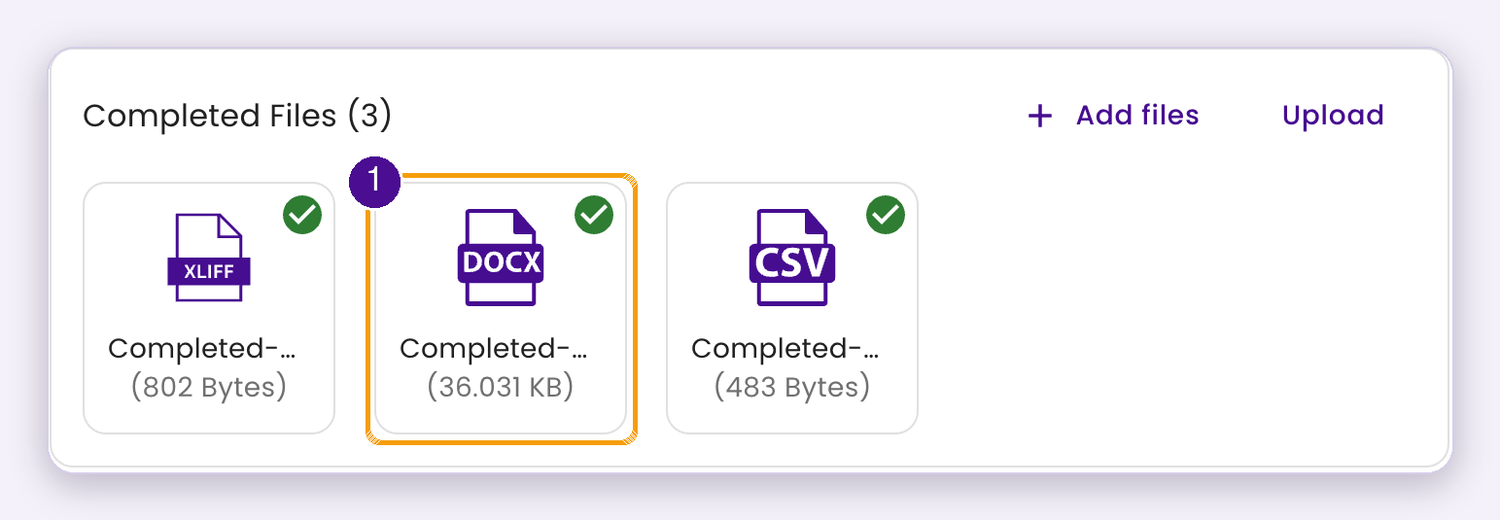
Al termine della traduzione, vada su File > Download as > Download as Original, scelga la lingua e clicchi su Submit. L’esportazione viene eseguita in background. Il file tradotto compare in Completed Files, nella scheda Files del progetto, con il nome Completed-<your file>.docx. Se non è ancora presente, aggiorni la pagina dopo qualche secondo.
Consigli utili
- Controlli i tag prima di confermare. Se un tag manca, la formattazione corrispondente può andare persa nel file finale.
- La traduzione automatica può perdere i tag, soprattutto nei titoli brevi. In tal caso selezioni il segmento, clicchi su Insert from source nella barra degli strumenti per ripristinare i tag, poi riscriva il testo tra di essi.
- Usi le funzioni di unione e divisione nella barra degli strumenti quando una frase è spezzata su due segmenti.
- Pre-traduca prima l’intero file, poi dedichi il suo tempo ai segmenti che richiedono davvero un intervento umano.
Vantaggi
- Tempi di consegna più rapidi, perché nessuno ricostruisce il documento a mano.
- Responsabilità chiare: ogni file e ogni task ha un assegnatario e uno stato.
- Minor rischio di errori di impaginazione nelle consegne ai clienti.
Buone pratiche
- Pulisca il testo di partenza prima del caricamento: accetti le modifiche registrate e rimuova i commenti che non devono essere tradotti.
- Eviti le interruzioni di riga manuali all’interno delle frasi: dividono i segmenti.
- Mantenga il testo nel documento, non nelle immagini, altrimenti non può essere tradotto.
- Effettui una rilettura finale del DOCX esportato in Word prima della consegna.
Considerazioni finali
I progetti DOCX dovrebbero essere la parte più semplice della settimana di un’agenzia di traduzione. Con Awtomated carica, traduce e consegna un file Word impeccabile senza uscire dalla piattaforma e senza toccare un solo tag a mano. Vuole vederlo all’opera con i suoi file? Prenoti una demo con il team di Awtomated.
Pronto a provarlo con i tuoi file? Prenota una demo gratuita o visita il nostro sito web per saperne di più su Awtomated.
