Come tradurre file XLIFF e XLF con Awtomated (guida passo passo)
TL;DR
- Carichi file XLIFF o XLF esportati dal suo CMS, dalla sua app o da uno strumento CAT.
- Mappi una sola volta ID, testo di partenza e di arrivo delle trans-unit: i file simili possono riutilizzare la stessa configurazione.
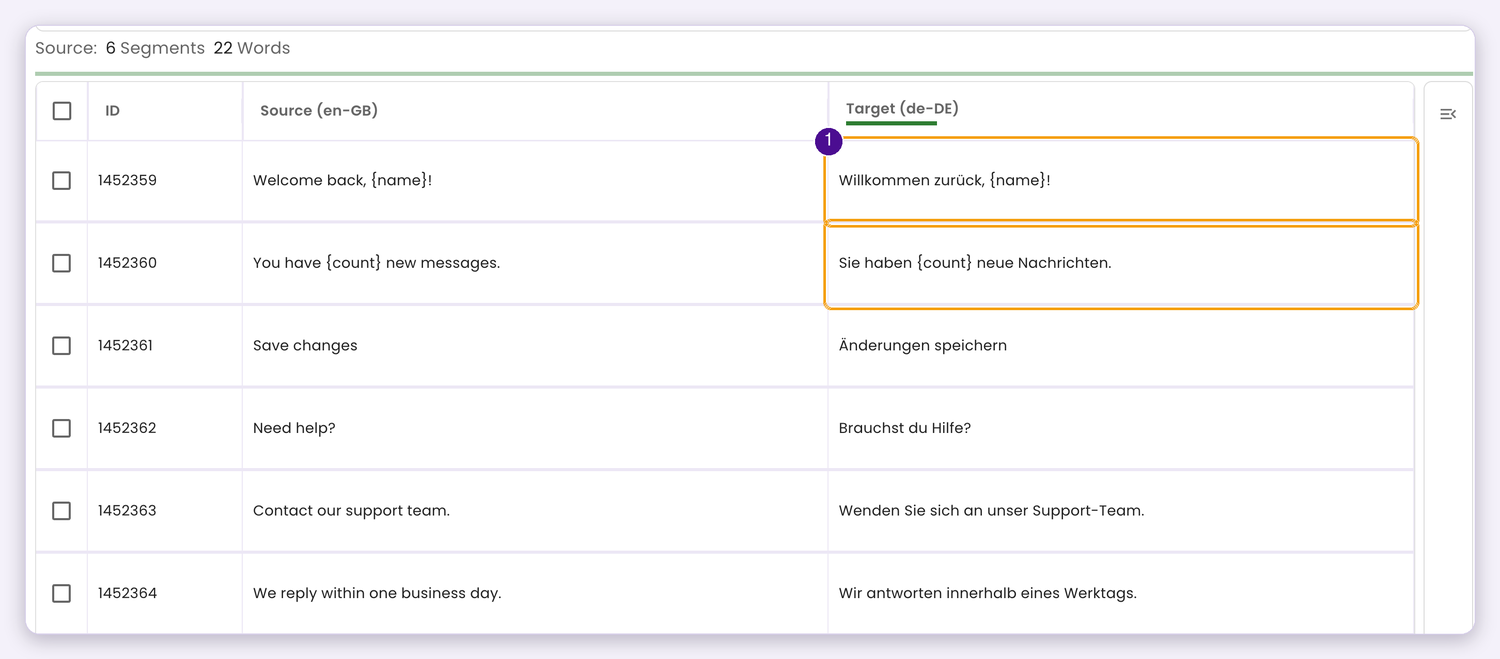
- I segnaposto come {name} e {count} restano invariati, quindi è facile mantenerli.
- Pre-traduca con DeepL o Microsoft ed effettui il post-editing.
- Esporti un XLIFF valido con ogni testo di arrivo compilato, pronto per la reimportazione.
XLIFF è il formato con cui i sistemi dei vostri clienti consegnano i contenuti da tradurre: CMS, framework per app, altri strumenti CAT. In teoria il lavoro è semplice: compilare i testi di arrivo e restituire il file senza romperlo. Awtomated fa esattamente questo, con una fase di revisione nel mezzo.
Che cos’è un file XLIFF o XLF nella traduzione?
XLIFF (XML Localization Interchange File Format) è lo standard di settore per lo scambio di contenuti da tradurre. Ogni porzione di testo si trova in una trans-unit con un ID, un testo di partenza e un testo di arrivo. XLF è semplicemente un’estensione più breve per lo stesso formato.
Perché usare Awtomated per tradurre file XLIFF?
- Round trip sicuro. ID e struttura vengono mantenuti; vengono scritti solo i testi di arrivo.
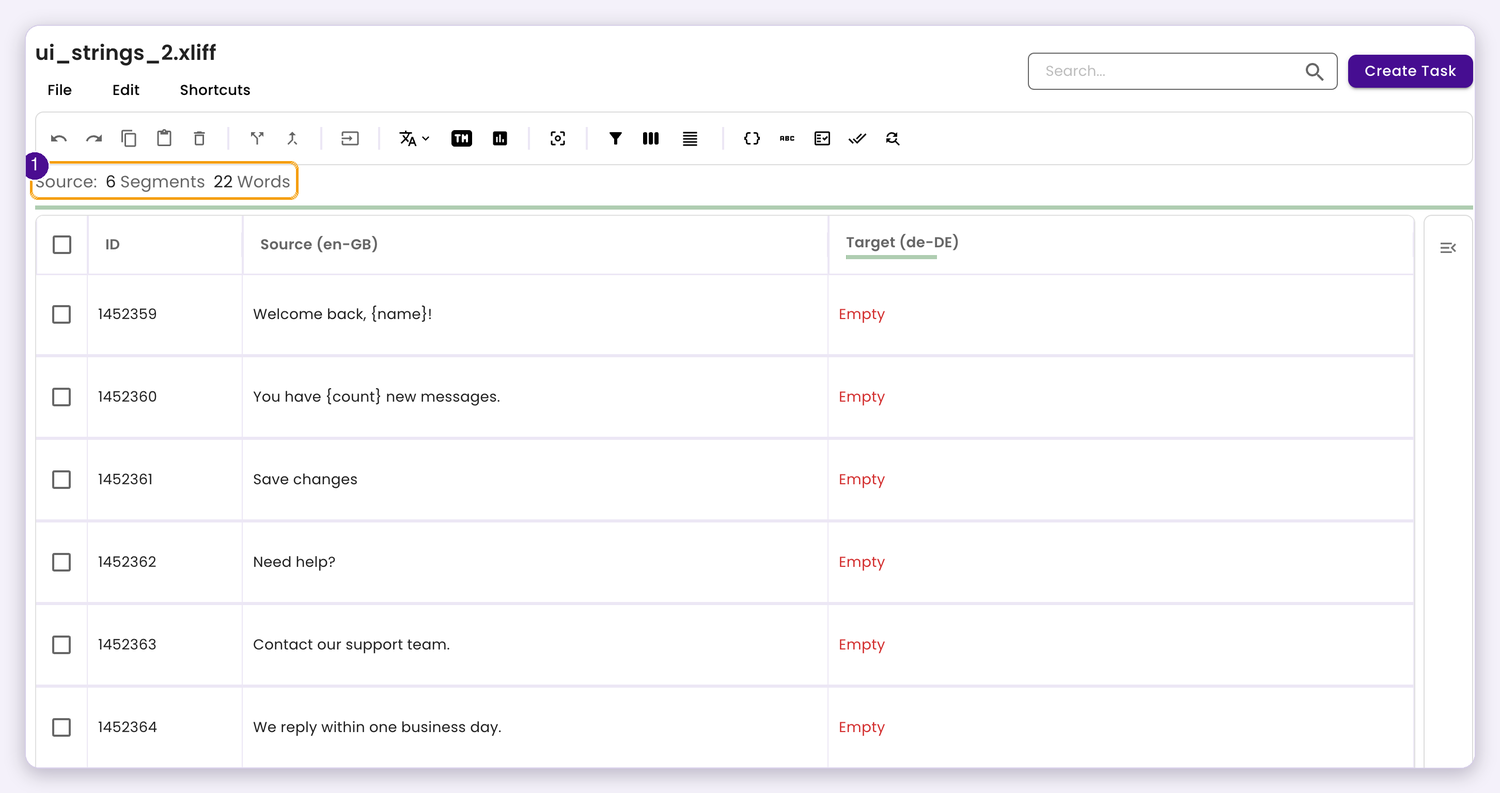
- Segmentazione intelligente. Le unità lunghe vengono suddivise in frasi per il traduttore e ricomposte in fase di esportazione.
- Configurazione in blocco. I file XLIFF e XLF con la stessa struttura possono essere configurati in un’unica sessione.
- Traduzione automatica più revisione nello stesso editor di tutti gli altri formati.
Passo passo: come tradurre file XLIFF e XLF con Awtomated
Passaggio 1: Carichi il file XLIFF
Vada su Files > Upload nel progetto, selezioni il file XLIFF o XLF e clicchi su Submit. La finestra Column mapping si apre automaticamente. Se la chiude, in seguito apra la scheda del file e clicchi su Create Editor File, selezioni la lingua di arrivo e scelga Proceed with column mapping.
Passaggio 2: Configuri la mappatura
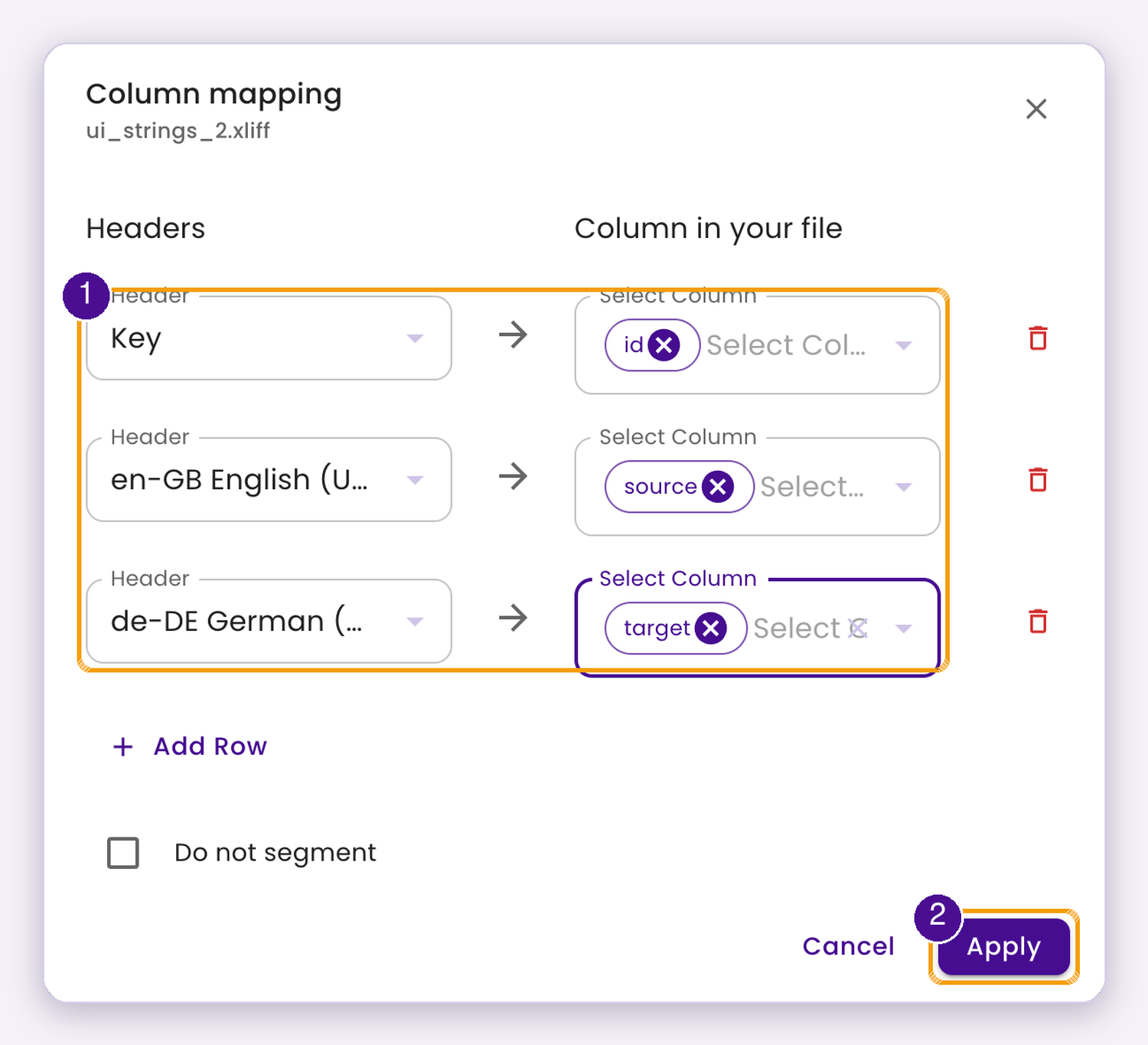
Awtomated legge il file e propone i suoi campi (id, source, target). Usi Add Row per creare una riga per ciascun ruolo e mappi:
- Key > id
- Source language (ad esempio en-GB) > source
- Target language (ad esempio de-DE) > target
Clicchi su Apply. Se ha caricato più file con la stessa struttura, la finestra mostra “(1/2 Similar Files)” e propone Apply to all similar files, così mappa l’intero gruppo in una sola volta. Se il pulsante è disattivato, clicchi su Apply on this file e mappi il file successivo allo stesso modo. Awtomated crea poi automaticamente i file dell’editor; ne apra uno dalla relativa scheda con Open in Editor.
Passaggio 3: Assegni il task
Clicchi su Create Task nell’editor e segua la breve procedura guidata (lingua, segmenti, nome del task e workflow stage), poi assegni il task a un linguista o a un fornitore dalla scheda Tasks del progetto.
Passaggio 4: Traduca nell’editor
Una trans-unit con due frasi diventa due segmenti, quindi i traduttori lavorano frase per frase. Parta dalla pre-traduzione: icona di traduzione > DeepL o Microsoft > lingua di arrivo > Proceed, poi Apply to all nella schermata di revisione. In seguito effettui il post-editing e confermi ogni segmento con Ctrl+Enter (Cmd+Enter su Mac). Apply to all sovrascrive i segmenti già tradotti. Segnaposto come {name} e {count} compaiono come testo semplice, quindi verifichi che siano ancora presenti dopo le modifiche.
Passaggio 5: Riveda ed esporti
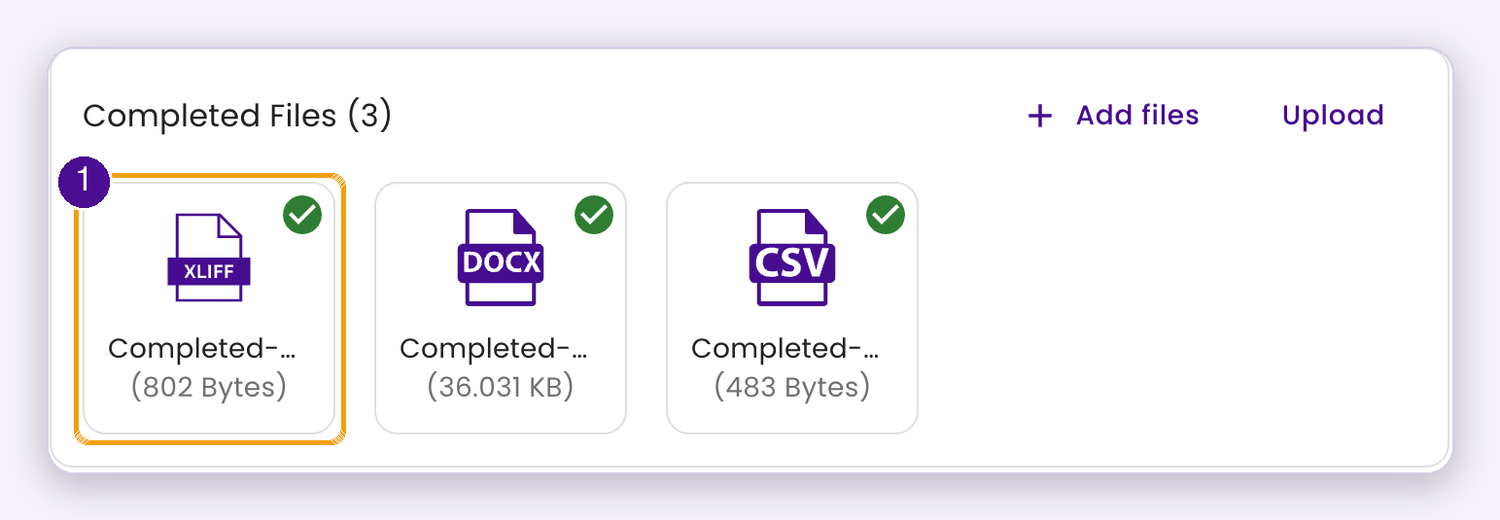
Vada su File > Download as > Download as Original, scelga la lingua e clicchi su Submit. Il file compare in Completed Files (aggiorni la pagina se non è ancora presente) con ogni testo di arrivo compilato e le frasi suddivise ricomposte nell’unità originale, pronto per essere reimportato nel sistema del cliente.
Consigli utili
- Mappi il campo target anche quando è vuoto: è lì che viene scritta la traduzione.
- Prima della consegna, cerchi { e % nella colonna di arrivo per verificare che i segnaposto siano rimasti intatti.
- Carichi insieme i file XLIFF e XLF della stessa origine, così configura la mappatura in un’unica volta.
Vantaggi
- Round trip puliti verso CMS e app.
- Nessuna modifica manuale dell’XML.
- Lo stesso flusso di revisione di tutti gli altri formati.
Buone pratiche
- Non rinomini il file prima della reimportazione: alcuni sistemi lo identificano dal nome.
- Convalidi l’XLIFF esportato nel sistema del cliente al primo progetto.
- Verifichi quale stato del testo di arrivo si aspetta il sistema del cliente: i testi di arrivo esportati non riportano alcun attributo di stato.
Considerazioni finali
XLIFF è la stretta di mano tra lo stack tecnologico del cliente e i suoi traduttori. Awtomated la mantiene impeccabile dal caricamento alla reimportazione. Prenoti una demo e porti un XLIFF di uno dei suoi clienti.
Pronto a provarlo con i tuoi file? Prenota una demo gratuita o visita il nostro sito web per saperne di più su Awtomated.
