Come tradurre file CSV con Awtomated (guida passo passo)
TL;DR
- Carichi il CSV e indichi ad Awtomated quale colonna è la chiave e quale contiene il testo da tradurre.
- Viene tradotta solo la colonna mappata; SKU, prezzi e ID restano intatti.
- Pre-traduca con DeepL o Microsoft ed effettui il post-editing nell’editor.
- Applichi la stessa mappatura delle colonne ai file simili in un’unica operazione.
- Esporti un CSV con la traduzione aggiunta come nuova colonna della lingua.
Cataloghi prodotti, feed e-commerce, stringhe di app e glossari viaggiano molto spesso in formato CSV. La trappola è evidente a chiunque ne abbia gestito uno: se si traduce la colonna sbagliata, si rovinano SKU, prezzi o ID. Awtomated permette di indicare esattamente le colonne da tradurre e lascia intatto il resto.
Che cos’è un file CSV nella traduzione?
CSV (comma-separated values) è una tabella in testo semplice: una riga per ogni record, colonne separate da virgole. Di solito solo una o due colonne contengono testo traducibile. Il resto sono dati che devono attraversare la traduzione byte per byte senza alterazioni.
Perché usare Awtomated per tradurre file CSV?
- Mappatura delle colonne. Sceglie la colonna chiave e quella nella lingua di partenza; nient’altro viene toccato.
- Configurazione in blocco. I file con le stesse colonne possono condividere un’unica mappatura.
- Traduzione automatica più revisione. Pre-traduzione con DeepL o Microsoft, poi post-editing umano.
- Output pulito. Le colonne originali restano come erano e la traduzione arriva in una colonna dedicata.
Passo passo: come tradurre file CSV con Awtomated
Passaggio 1: Carichi il file CSV
Nel progetto vada su Files > Upload, selezioni il CSV e clicchi su Submit. La finestra Column mapping si apre automaticamente. Se la chiude, in seguito apra la scheda del file e clicchi su Create Editor File, selezioni la lingua di arrivo e scelga Proceed with column mapping.
Passaggio 2: Configuri la mappatura delle colonne
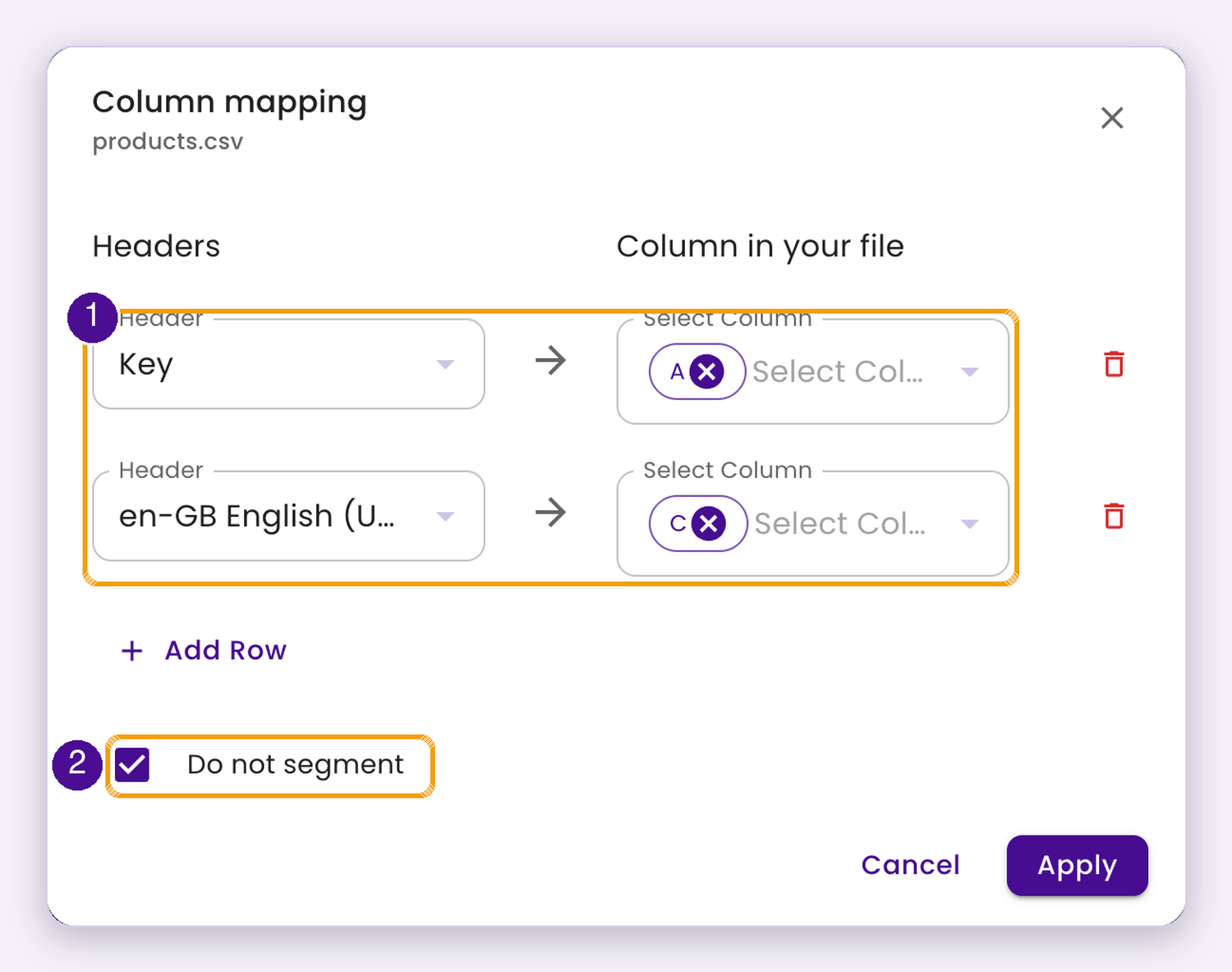
Nella finestra Column mapping imposti una riga per ciascun ruolo (usi Add Row per la seconda):
- Key > la colonna con un ID univoco per riga (ad esempio la colonna SKU, A).
- Source language (ad esempio en-GB) > la colonna con il testo da tradurre (ad esempio la colonna Description, C).
Selezioni Do not segment per mantenere ogni cella come un unico segmento anziché suddividerla in frasi. Clicchi su Apply. Awtomated crea automaticamente il file dell’editor; lo apra dalla relativa scheda con Open in Editor. Se altri file condividono le stesse colonne, la finestra propone Apply to all similar files.
Passaggio 3: Assegni il task
Clicchi su Create Task nell’editor e segua la breve procedura guidata (lingua, segmenti, nome del task e workflow stage), poi assegni il task a un linguista o a un fornitore dalla scheda Tasks del progetto.
Passaggio 4: Traduca nell’editor
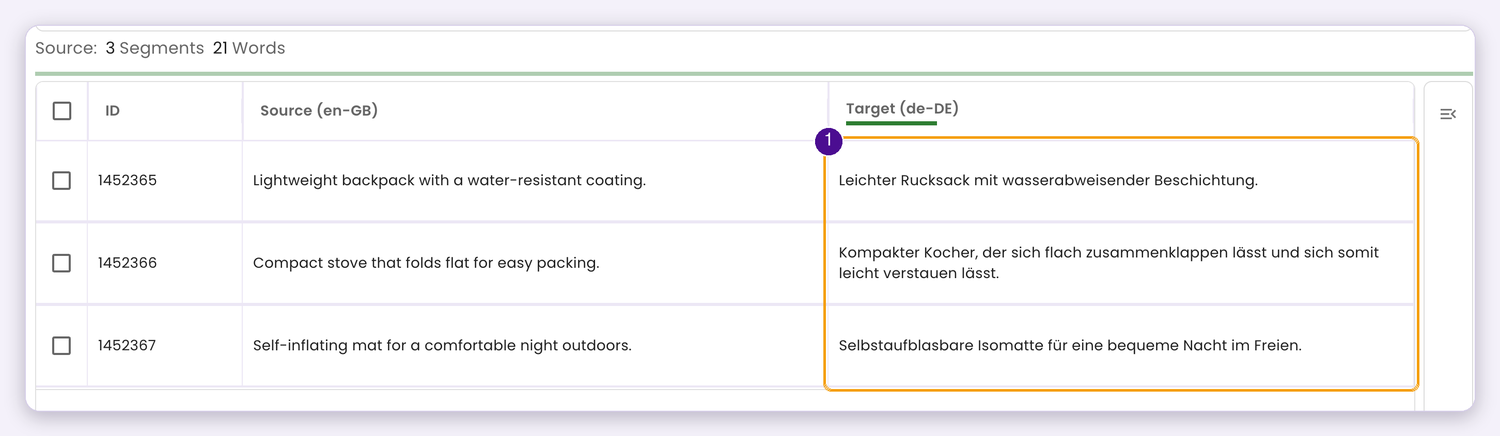
Ogni cella mappata diventa un segmento. Parta dalla pre-traduzione: clicchi sull’icona di traduzione, scelga DeepL o Microsoft, selezioni la lingua, clicchi su Proceed, poi su Apply to all nella schermata di revisione. In seguito effettui il post-editing e confermi ogni segmento con Ctrl+Enter (Cmd+Enter su Mac). Apply to all sovrascrive i segmenti già tradotti.
Passaggio 5: Riveda ed esporti
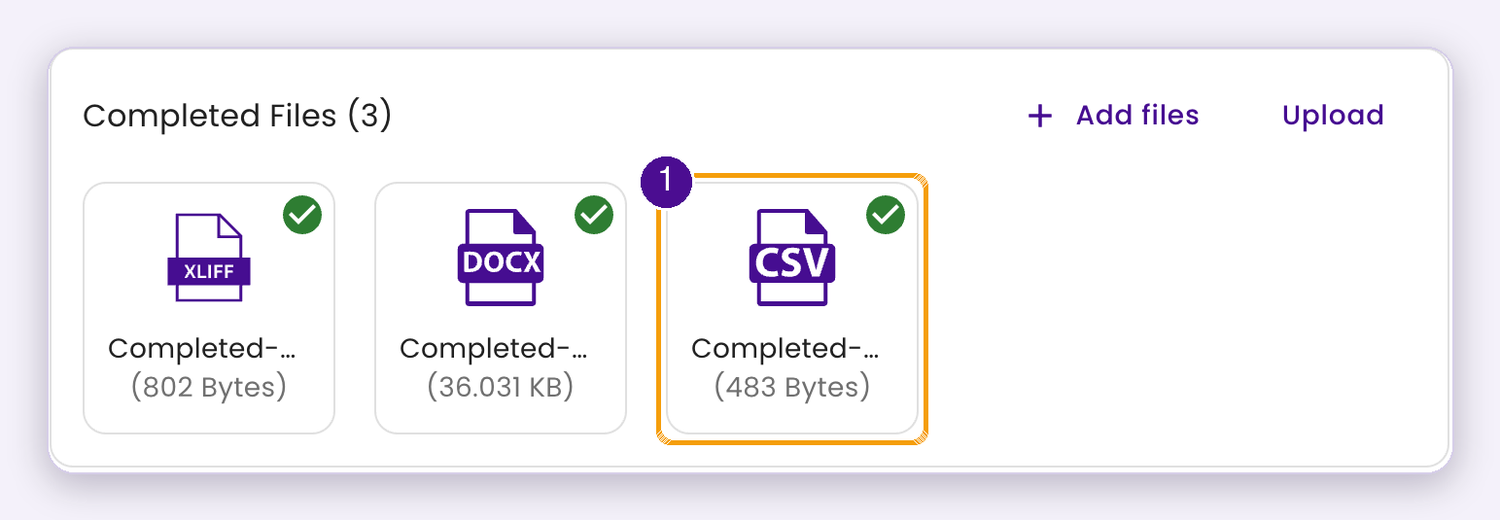
Vada su File > Download as > Download as Original, scelga la lingua e clicchi su Submit. Il file compare in Completed Files (aggiorni la pagina se non è ancora presente). La traduzione viene aggiunta come nuova colonna con il nome della lingua (ad esempio de-DE), accanto ai dati di partenza rimasti intatti.
Consigli utili
- Mappi solo colonne di testo. Non mappi mai prezzi, date o ID come testo di partenza.
- Usi Do not segment per i nomi di prodotto brevi, in modo che restino un’unica unità.
- Mantenga il nome della nuova colonna della lingua se intende reimportare il file in un CMS o in un sistema di e-commerce.
Vantaggi
- Nessuno SKU o prezzo compromesso nelle consegne ai clienti.
- Un’unica mappatura copre un intero gruppo di esportazioni identiche.
- I traduttori vedono solo il testo, non i dati che lo circondano.
Buone pratiche
- Salvi i CSV in UTF-8, così accenti e dieresi vengono preservati.
- Mantenga una riga di intestazione: la mappatura la utilizza.
- Apra il CSV esportato in un editor di testo o in un foglio di calcolo per verificare la nuova colonna prima della consegna.
Considerazioni finali
I file CSV sembrano semplici finché un traduttore non sovrascrive una colonna di prezzi. La mappatura delle colonne di Awtomated elimina questo rischio e trasforma i lavori sui cataloghi in un flusso di lavoro ripetibile. Prenoti una demo e porti uno dei suoi feed di prodotto.
Pronto a provarlo con i tuoi file? Prenota una demo gratuita o visita il nostro sito web per saperne di più su Awtomated.
