Comment traduire des fichiers XLIFF et XLF dans Awtomated (pas à pas)
TL;DR
- Importez des fichiers XLIFF ou XLF exportés depuis votre CMS, votre application ou votre outil CAT.
- Mappez une seule fois l’ID du trans-unit, la source et la cible ; les fichiers similaires peuvent réutiliser la même configuration.
- Les variables comme {name} et {count} sont reprises telles quelles, ce qui facilite leur conservation.
- Prétraduisez avec DeepL ou Microsoft, puis post-éditez.
- Exportez un XLIFF valide dont chaque cible est renseignée, prêt à être réimporté.
XLIFF est le format qu’utilisent les systèmes de vos clients pour confier du contenu à traduire : CMS, frameworks d’applications, autres outils CAT. Sur le papier, la mission est simple : renseigner les cibles et renvoyer le fichier sans rien casser. Awtomated fait exactement cela, avec une étape de révision entre les deux.
Qu’est-ce qu’un fichier XLIFF ou XLF en traduction ?
XLIFF (XML Localization Interchange File Format) est la norme du secteur pour l’échange de contenu à traduire. Chaque morceau de texte se trouve dans un trans-unit comportant un ID, une source et une cible. XLF n’est qu’une extension de fichier plus courte pour le même format.
Pourquoi utiliser Awtomated pour traduire des fichiers XLIFF ?
- Aller-retour sans risque. Les ID et la structure sont conservés ; seules les cibles sont renseignées.
- Segmentation intelligente. Les unités longues sont découpées en phrases pour le traducteur, puis réassemblées à l’export.
- Configuration par lots. Les fichiers XLIFF et XLF de même structure peuvent être configurés en une seule session.
- MT et révision dans le même éditeur que pour tous les autres formats.
Pas à pas : comment traduire des fichiers XLIFF et XLF dans Awtomated
Étape 1 : Importez votre fichier XLIFF
Dans votre projet, allez dans Files > Upload, sélectionnez votre fichier XLIFF ou XLF et cliquez sur Submit. La fenêtre Column mapping s’ouvre automatiquement. Si vous la fermez, ouvrez plus tard la carte du fichier, cliquez sur Create Editor File, cochez la langue cible et choisissez Proceed with column mapping.
Étape 2 : Configurez le mappage
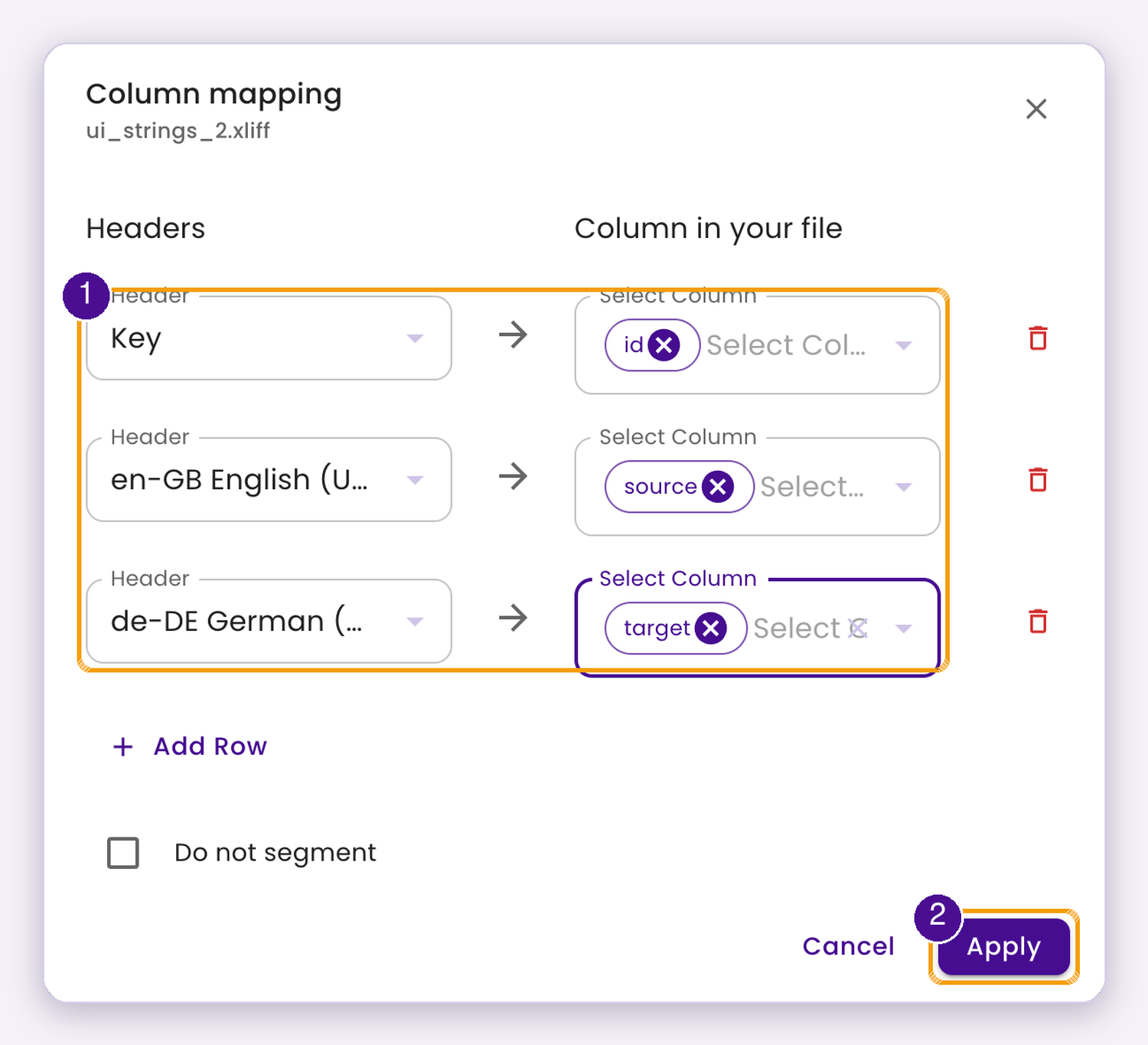
Awtomated lit le fichier et propose ses champs (id, source, target). Utilisez Add Row pour créer une ligne par rôle et effectuez le mappage suivant :
- Key > id
- Source language (par exemple en-GB) > source
- Target language (par exemple de-DE) > target
Cliquez sur Apply. Si vous avez importé plusieurs fichiers de même structure, la fenêtre affiche « (1/2 Similar Files) » et propose Apply to all similar files : vous mappez ainsi tout le lot une seule fois. Si ce bouton est grisé, cliquez sur Apply on this file et mappez le fichier suivant de la même façon. Awtomated crée ensuite automatiquement les fichiers d’éditeur ; ouvrez-en un depuis sa carte avec Open in Editor.
Étape 3 : Assignez la tâche
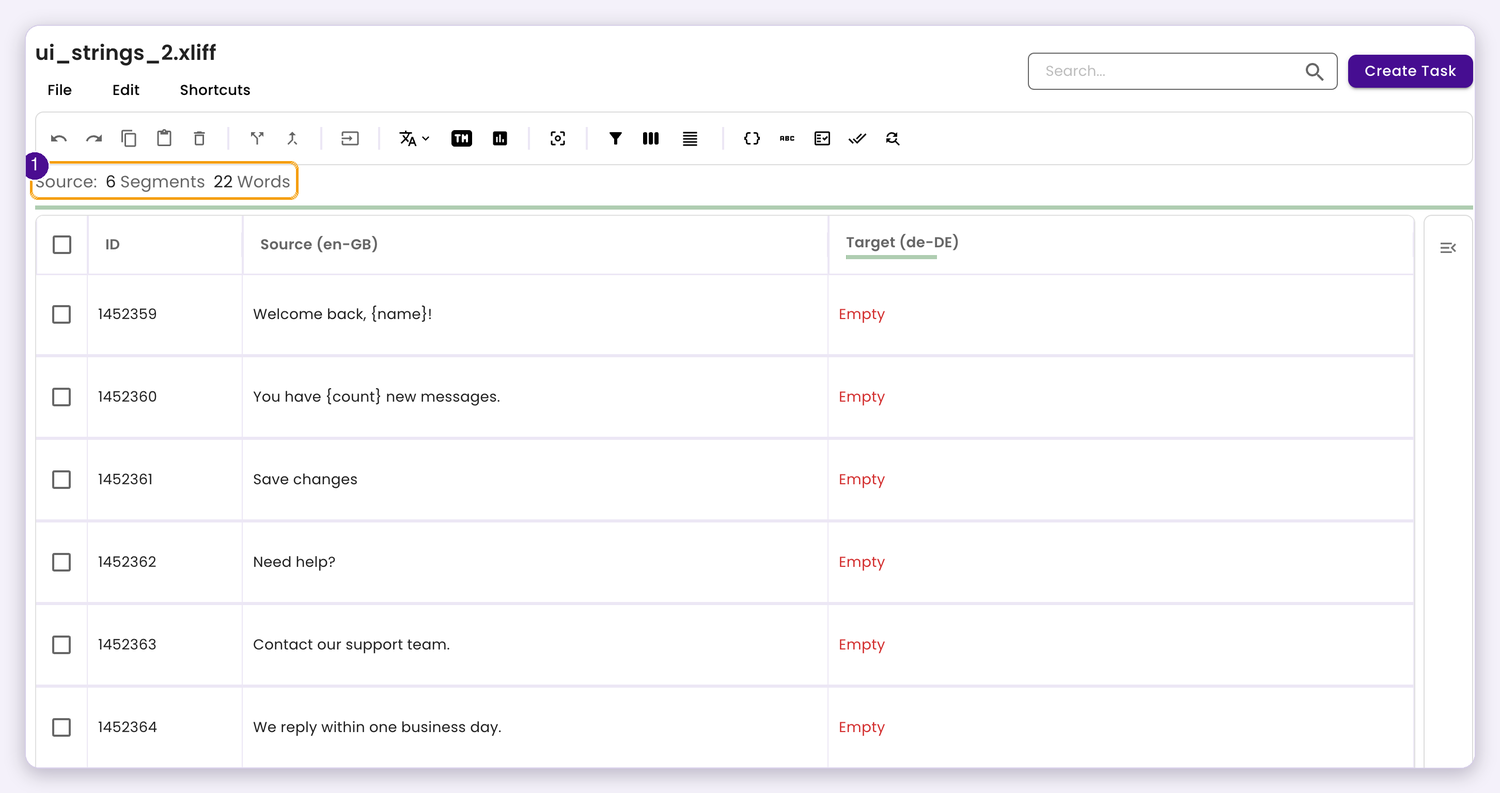
Cliquez sur Create Task dans l’éditeur et suivez le court assistant (langue, segments, nom de la tâche et workflow stage), puis assignez la tâche à un linguiste ou à un prestataire depuis l’onglet Tasks du projet.
Étape 4 : Traduisez dans l’éditeur
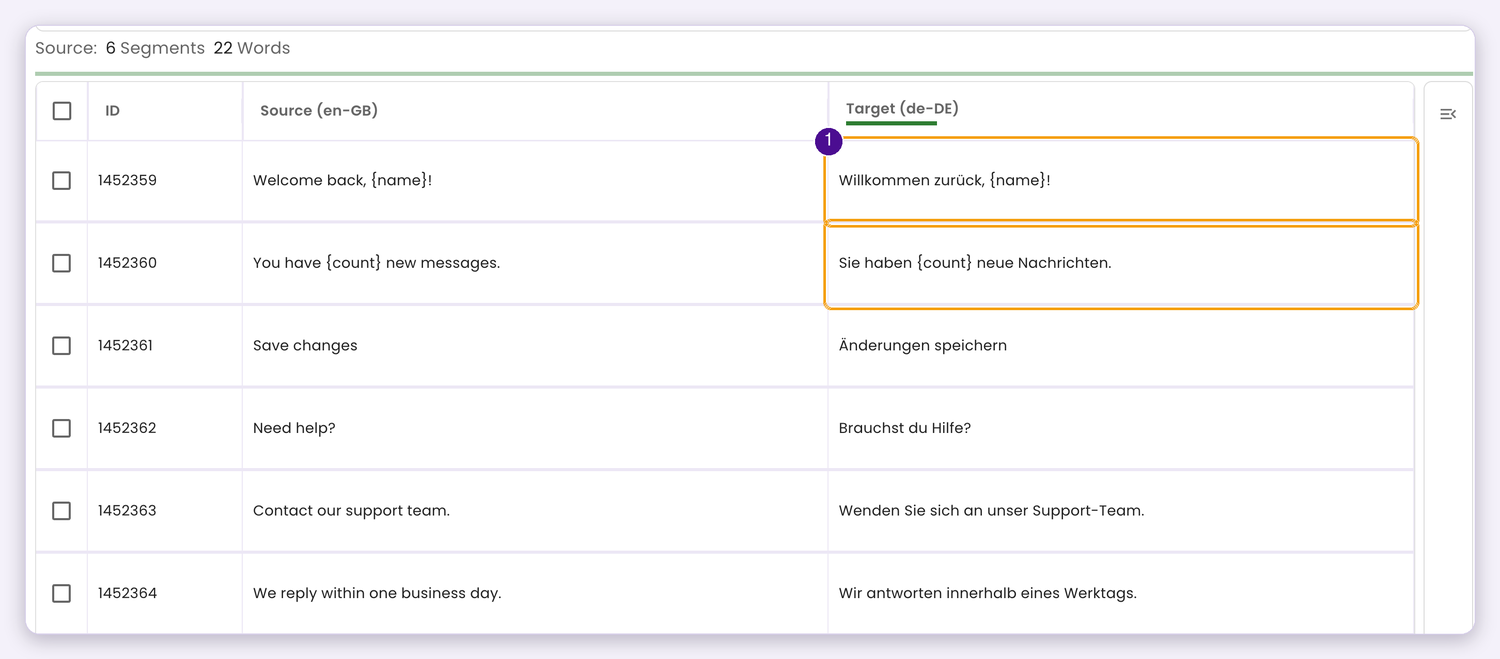
Un trans-unit de deux phrases devient deux segments : les traducteurs travaillent donc phrase par phrase. Commencez par prétraduire : icône de traduction > DeepL ou Microsoft > langue cible > Proceed, puis Apply to all sur l’écran de révision. Post-éditez ensuite et validez chaque segment avec Ctrl+Enter (Cmd+Enter sur Mac). Apply to all écrase les segments que vous avez déjà traduits. Les variables telles que {name} et {count} s’affichent comme du texte simple ; vérifiez donc qu’elles sont toujours présentes après vos modifications.
Étape 5 : Révisez et exportez
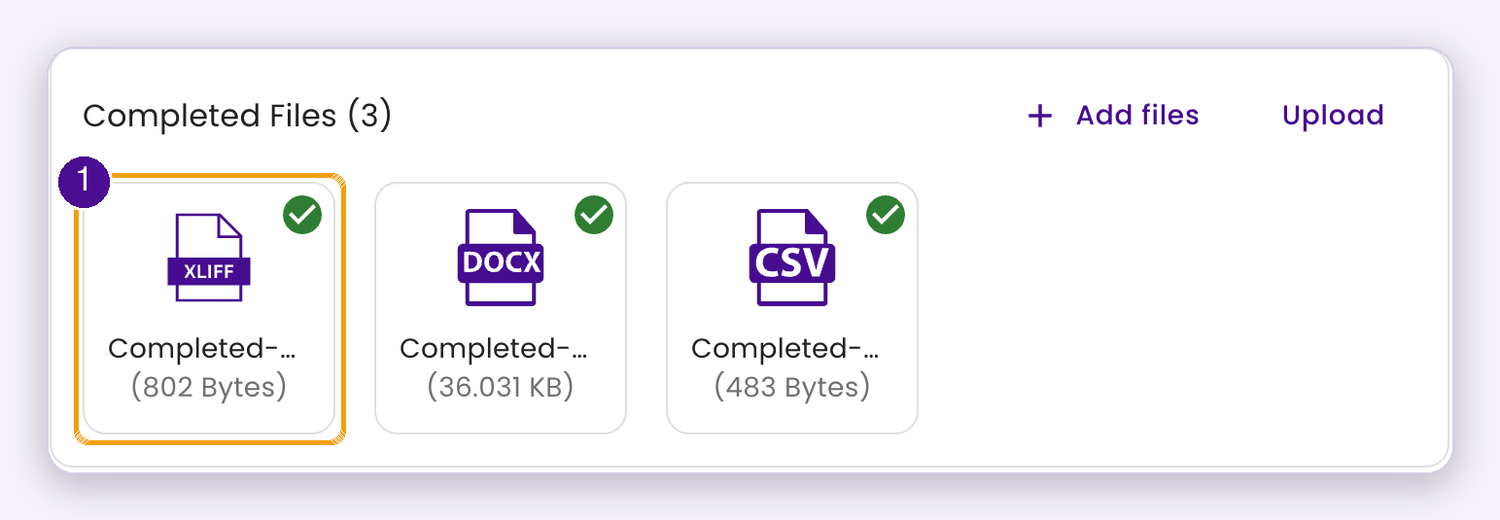
Allez dans File > Download as > Download as Original, choisissez la langue et cliquez sur Submit. Le fichier apparaît sous Completed Files (actualisez la page s’il n’y est pas encore) avec toutes les cibles renseignées et les phrases scindées réassemblées dans leur unité d’origine, prêt à être réimporté dans le système du client.
Conseils de pro
- Mappez le champ cible même lorsqu’il est vide : c’est là que la traduction est écrite.
- Avant la livraison, recherchez { et % dans la colonne cible pour confirmer que les variables ont été préservées.
- Importez ensemble les fichiers XLIFF et XLF issus de la même source pour configurer le mappage en une seule fois.
Avantages
- Des allers-retours propres vers les CMS et les applications.
- Aucune modification manuelle du XML.
- Le même flux de révision que pour tous les autres formats.
Bonnes pratiques
- Ne renommez pas le fichier avant de le réimporter : certains systèmes se basent sur le nom de fichier.
- Validez le XLIFF exporté dans le système du client dès le premier projet.
- Vérifiez quel état de cible attend le système du client ; les cibles exportées ne comportent aucun attribut d’état.
Pour conclure
XLIFF est la poignée de main entre la pile technique de votre client et vos traducteurs. Awtomated la garde propre de l’import jusqu’à la réimportation. Réservez une démo et apportez un XLIFF de l’un de vos clients.
Prêt à essayer avec vos propres fichiers ? Réservez une démo gratuite ou visitez notre site web pour en savoir plus sur Awtomated.
